ps中的透视网格工具很多朋友不知道该怎么使用,今天我们就来看看透视网格工具的使用方法。
- 软件名称:
- Adobe Photoshop 8.0 中文完整绿色破解版
- 软件大小:
- 150.1MB
- 更新时间:
- 2015-11-04
1、首先还是新建画布,尺寸随意,新建一个渐变色的矩形锁定充当背景

2、再画一个正方形,添加效果-风格化-内发光

3、选择水平网格,然后按住Alt键把正方形拖入画板内,感觉就跟甩飞盘一样

4、随机的多甩几个出来,弄出来大概这个样子

5、再画一个长条矩形,添加效果-风格化-内发光和投影
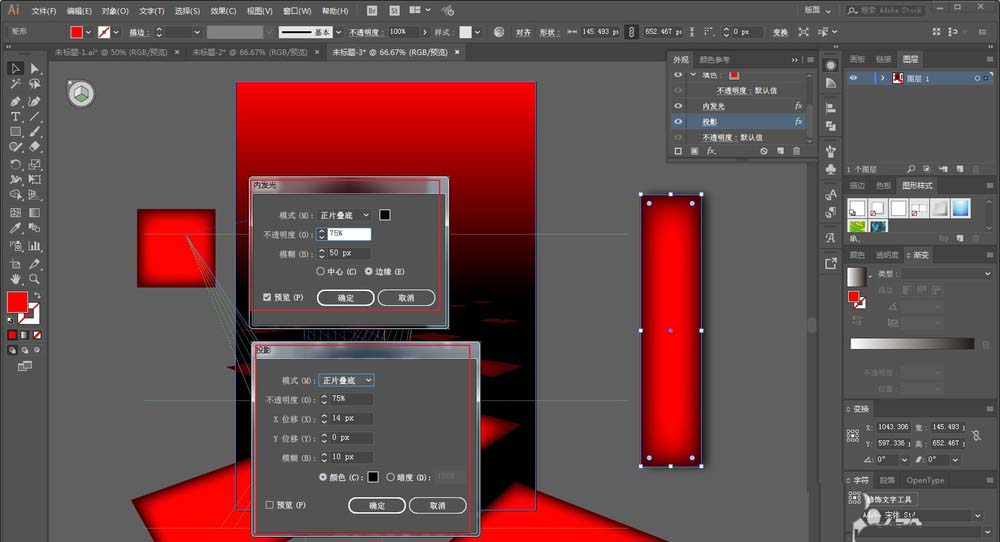
6、视图-透视网格中打开一点透视

7、调整透视网格的端点位置

8、再把刚才准备好的长条矩形拖进网格,调整合适的位置以及大小

9、再拖进文字

10、道路的镜头出画一个矩形,添加效果-风格化,内发光和投影,当做门

上一页12 下一页 阅读全文
最后
以上就是留胡子冥王星最近收集整理的关于ps中怎么使用透视网格工具制作海报?的全部内容,更多相关ps中怎么使用透视网格工具制作海报内容请搜索靠谱客的其他文章。
本图文内容来源于网友提供,作为学习参考使用,或来自网络收集整理,版权属于原作者所有。








发表评论 取消回复