cad绘制的图形需要光顺曲线,该怎么使用光顺曲线命令呢?下面我们就来看看详细的教程。
1、我们先把CAD这款软件打开,进入到CAD的操作界面如图所示:

2、在该界面内工具区里找到直线命令,如图所示:
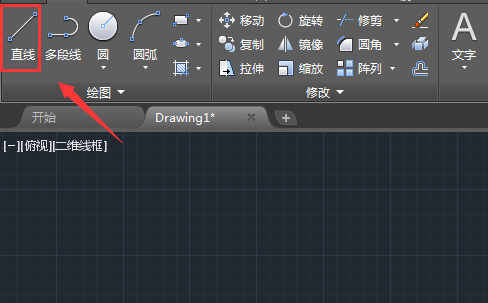
3、选择直线命令在绘图区里绘制一条折线,如图所示是:

4、绘制好折线之后,我们在上面的工具区里找到圆角选项,如图所示:
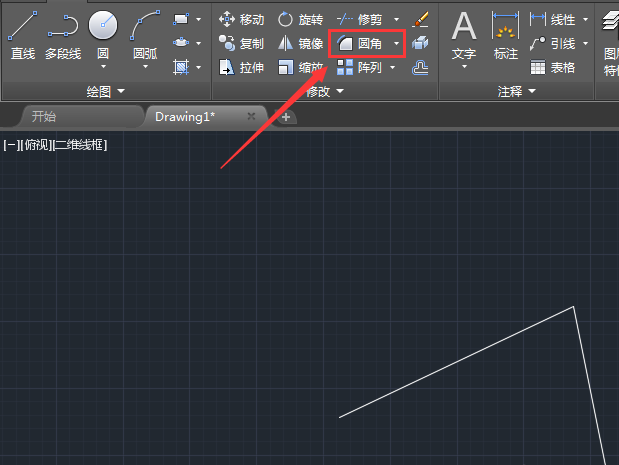
5、点击圆角下面的下拉箭头,在其下拉菜单里找到光顺曲线选项,如图所示:

6、点击光顺曲线选项,要求我们选择对象,如图所示:

7、选择对象之后,要求我们选择第二点,如图所示:

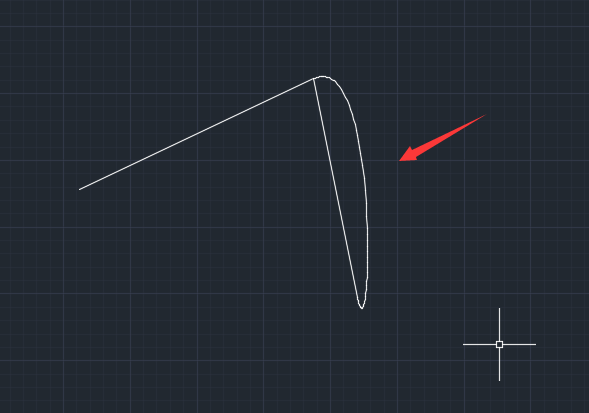
8、我们选择第二点之后,就出现了光顺之后的曲线,如图所示:
以上就是cad光顺曲线的使用方法,希望大家喜欢,请继续关注靠谱客。
相关推荐:
cad光顺曲线命令LOFT该怎么使用?
CAD光顺曲线命令怎么连接两个线段?
CAD曲线绘制并调节? cad绘制曲线的方法
最后
以上就是害怕机器猫最近收集整理的关于CAD光顺曲线命令怎么使用? CAD给折线制作光顺曲线的教程的全部内容,更多相关CAD光顺曲线命令怎么使用?内容请搜索靠谱客的其他文章。
本图文内容来源于网友提供,作为学习参考使用,或来自网络收集整理,版权属于原作者所有。








发表评论 取消回复