设置共享文件夹
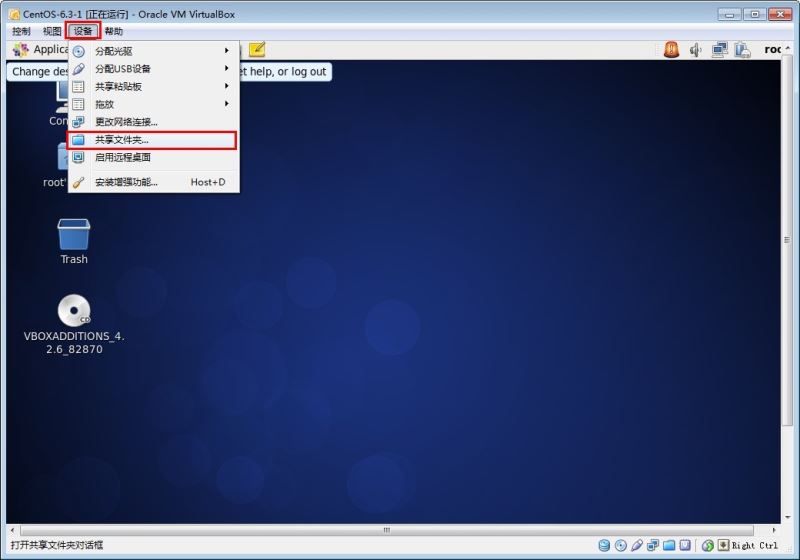
点击【设备】,选择【共享文件夹】菜单,如下图所示。
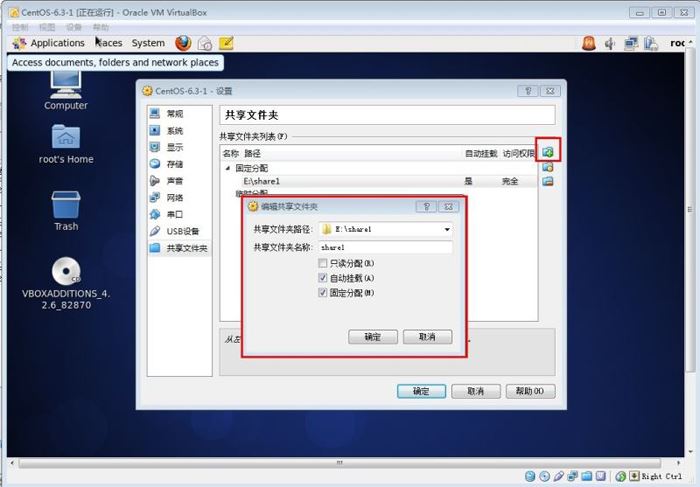
点击添加一个共享文件夹,选项固定和临时是指该文件夹是否是持久的。共享名可以随意取,如【share1】,尽量使用英文名称,不要有空格,选择文件夹所处的位置,比如【E:\share1】,点击确定,如下图所示。
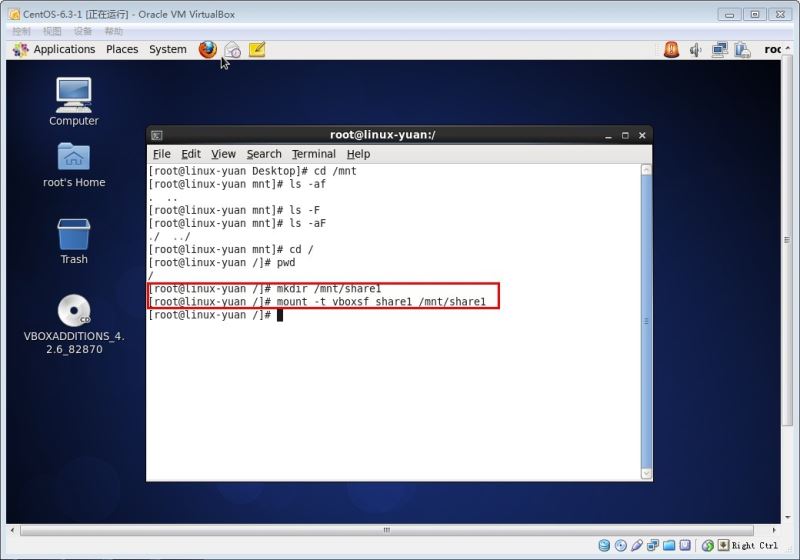
打开终端,在CentOS系统中建立一个文件夹,如在/mnt下建立一个share1文件夹。
代码如下:
Linux代码 
mkdir /mnt/share1
在CentOS系统中,访问在之前系统中设立的共享文件夹。
代码如下:
Linux代码
mount -t vboxsf share1 /mnt/share1
其中"share1"是之前创建的共享文件夹的名字。而"/mnt/share1"是在CentOS中共享文件夹的路径,如下图所示。
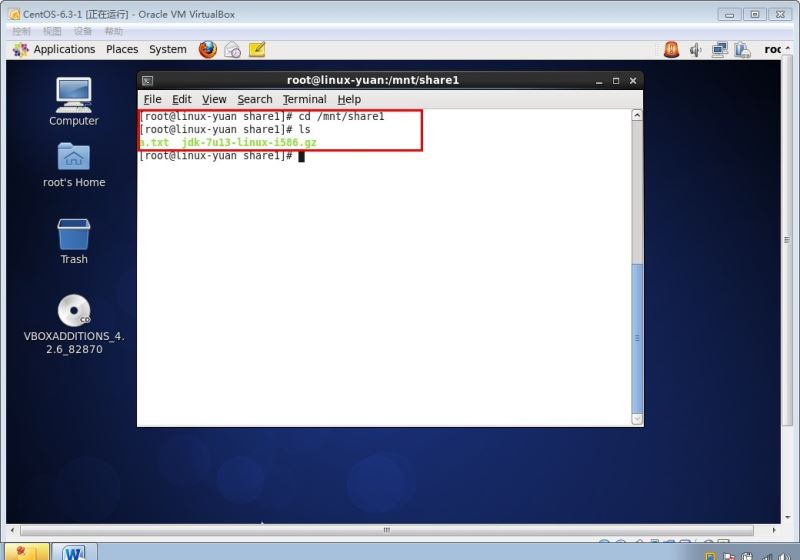
现在虚拟机和主机可以互传文件了,在原系统“E:\share1”中拷贝两个文件,然后在CentOS中查看,如下图所示,就可以在此CentOS中看到这两个文件了。
设置共享文件夹完成。
最后
以上就是兴奋巨人最近收集整理的关于VirtualBOX给CentOS建共享文件夹的方法的全部内容,更多相关VirtualBOX给CentOS建共享文件夹内容请搜索靠谱客的其他文章。
本图文内容来源于网友提供,作为学习参考使用,或来自网络收集整理,版权属于原作者所有。








发表评论 取消回复