3dsMax想要制作一个小树,该怎么制作呢?下面我们就来看看Max自带的素材去制作一颗树的模型的教程,请看下文详细教程。
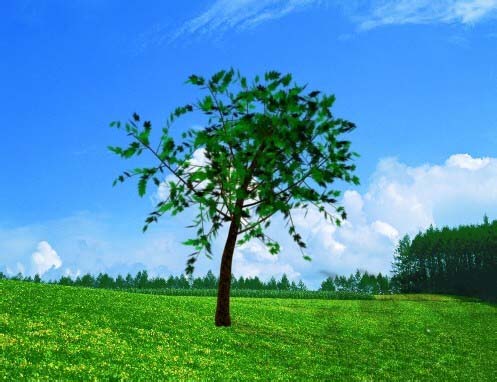
1、制作步骤


2、按主键盘上的8键,为环境指定一张贴图。


3、在顶视图中创建一个BOX,主要是为了接收树产生的阴影。

4、为BOX指定一个不可见的材质。
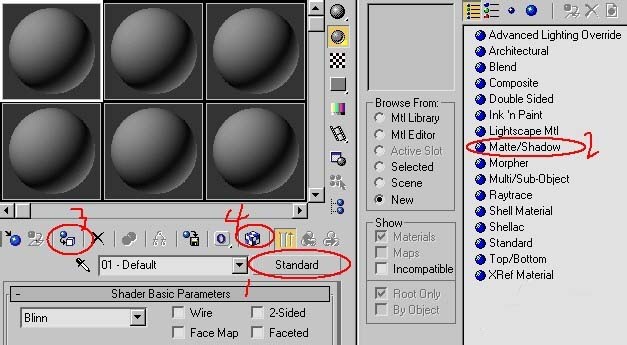

5、在前视图中创建一个目标聚光灯,主要是为投放阴影。

6、在视图中再创建两盏泛光灯照亮场景。

7、制作完毕,按F9渲染。
以上就是3dsMax绘制绿油油的小树的教程,很简单,需要的朋友可以学习一下,请继续关注靠谱客。
相关推荐:
3Dmax怎么将树模型放到场景中渲染?
3DMAX怎么绘制一个可爱的花瓶模型?
3dmax中怎么种植树代理? 3dmax代理模型的制作教程
最后
以上就是积极大地最近收集整理的关于3dsMax怎么画一颗树? 3dsMax绘制一颗绿色小树的教程的全部内容,更多相关3dsMax怎么画一颗树?内容请搜索靠谱客的其他文章。
本图文内容来源于网友提供,作为学习参考使用,或来自网络收集整理,版权属于原作者所有。








发表评论 取消回复