水裙制作之前需要把裙子部分抠出来,背景要填补好裙子区域;然后用滤镜,水花素材把裙子转为水裙效果;后期加强好局部明暗即可。
最终效果
1、在下图上面右键选择“图片另存为”,保存到本机;打开PS软件后,再打开保存的人物素材。
2、按Ctrl + J 把背景图层复制一层,用钢笔工具把人物裙子部分抠出来,转为选区后添加图层蒙版,如下图。
3、把背景图层复制一层,按Ctrl + Shift + ] 置顶,用钢笔把人物头部,及肤色部分都抠出来,转为选区后添加图层蒙版,如下图。
4、把抠出的裙子和人物图层隐藏,在背景上面新建一个图层,用画笔吸取背景颜色,把人物部分涂掉,如下图。这一步比较难,如果嫌麻烦可以直接下载视频教程下面的PSD文件,有现成的提供。
5、把背景图层复制一层,按Ctrl + Shift + ] 置顶,如下图。
6、进入通道面板,把绿色通道复制一份,得到绿副本通道,如下图。
7、选择菜单:滤镜 > 风格化 > 查找边缘,得到下图所示的效果。

8、选择菜单:滤镜 > 滤镜库。
9、选择:素描 > 铬黄渐变,细节设置为4,平滑设置为7,然后确定,效果如下图。

10、选择菜单:滤镜 > 滤镜库 > 扭曲 > 玻璃,参数及效果如下图。

11、按Ctrl + I 反相,得到下图所示的效果。
12、按Ctrl + A把绿副本通道全选,按Ctrl + C 复制;点RGB通道返回图层面板,新建一个图层,按Ctrl + V 粘贴,然后把下面的背景副本图层隐藏,效果如下图。
13、按住Ctrl键 + 鼠标左键点击抠出的裙子图层蒙版缩略图调出选区,如下图。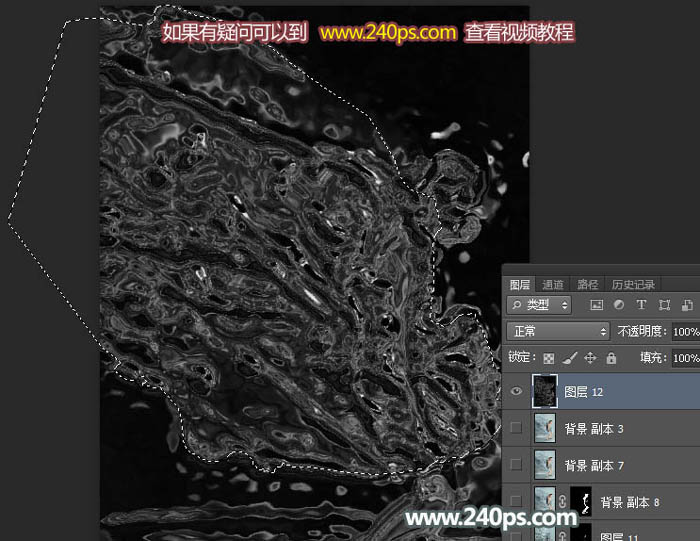
14、给复制的通道图层添加图层蒙版,效果如下图。
最后
以上就是自然月光最近收集整理的关于Photoshop将美女长裙图片制作超酷的动感水裙效果的全部内容,更多相关Photoshop将美女长裙图片制作超酷内容请搜索靠谱客的其他文章。








发表评论 取消回复