CAD软件越来越流行,但是CAD得一些高级功能不能被简单上手,那么下面就谈谈CAD中的渲染。

1、如图建个大概模型。


2、创建三个材质,“不锈钢”材质、“玻璃”材质和“底板”材质加原有的一个“全局”材质。
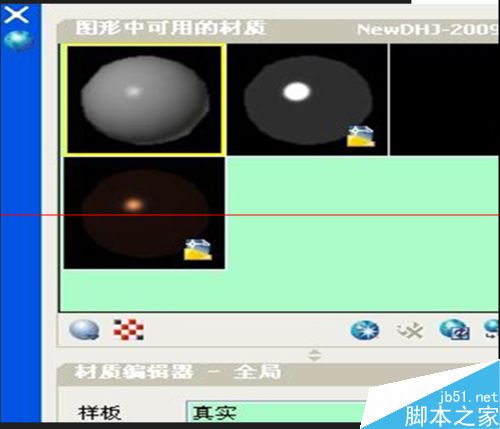
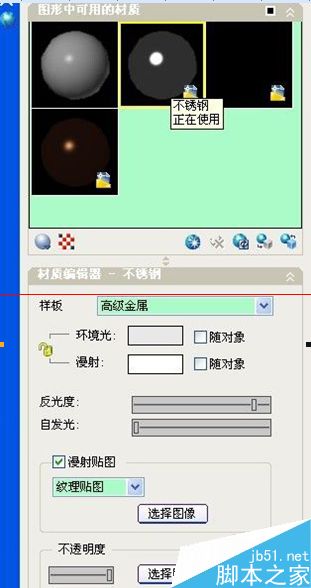
3、“不锈钢”材质的基本要素样板:选“高级金属”。
环境光:201,201,201——颜色,
漫射:255,255,255——颜色
反光度:86
自发光:0——
谩射贴图:无
不透明度:100
反射:70
凹凸贴图:无
把材质应用到正四方体。
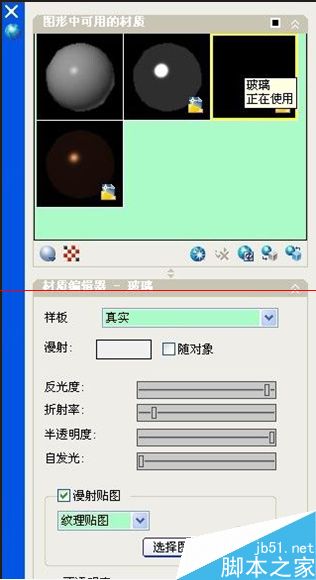
4、样板:选真实
漫射:240,240,240颜色,
反光度:96
折射率:1.170
半透明度:100
自发光:0
谩射贴图:无
不透明度:0
凹凸贴图:无
把材质应用到球体。
5、“底板”材质的基本要素
样板:选高级
环境:118,56,35颜色。
漫射:3,2,2颜色。
镜面:224,149,92颜色。
反光度:68
折射率:1.00
半透明度:0
自发光:0
谩射贴图:无
不透明度:100
反射:57
凹凸贴图:无
把材质应用到面域

6、如图选择真实。

7、点击渲染。

最后
以上就是心灵美乐曲最近收集整理的关于CAD图纸怎么渲染金属光泽?的全部内容,更多相关CAD图纸怎么渲染金属光泽内容请搜索靠谱客的其他文章。
本图文内容来源于网友提供,作为学习参考使用,或来自网络收集整理,版权属于原作者所有。








发表评论 取消回复