先看效果图

新建文档1000x1200像素,导入沙漠素材,适当缩放。

复制沙漠层,添加图层样式。
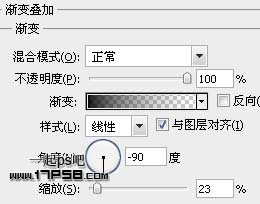
效果如下,这样我们把天空部分隐藏(加黑)了。

添加几个调整层处理一下,首先曲线。
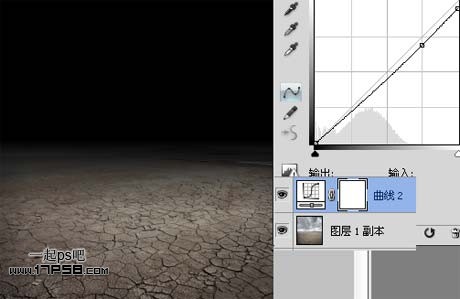
照片滤镜。

色彩平衡。

最后添加渐变映射调整层,图层模式柔光。

打开天空素材。
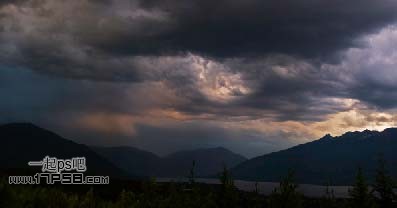
拖入文档中,放于顶部,添加蒙版黑白直线渐变使之和背景融合。

添加色彩平衡调整层,阴影选项默认,形成剪贴蒙版。

色阶调整层。

打开美女素材。

用钢笔抠出,头发部分拖入文档中转为智能对象,添加蒙版用笔刷涂抹即可,不求细致,因为后期处理美女背景很暗。

美女层添加图层样式。


效果如下,目的是加暗美女。

美女底部新建几个图层,用黑色笔刷涂抹,多余部分添加蒙版去除,适当降低图层不透明度,我加了个曲线层加亮场景,为使大家看清。

进一步加暗美女,新建图层,黑到透明斜线渐变,图层模式改为叠加,形成剪贴蒙版。
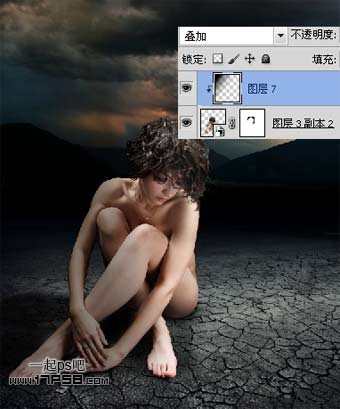
添加色阶调整层。

添加色彩平衡调整层。

打开油灯图片。

上一页12 下一页 阅读全文
最后
以上就是有魅力小刺猬最近收集整理的关于photoshop合成夜半梦境坐在孤灯旁取暖的女精灵的全部内容,更多相关photoshop合成夜半梦境坐在孤灯旁取暖内容请搜索靠谱客的其他文章。
本图文内容来源于网友提供,作为学习参考使用,或来自网络收集整理,版权属于原作者所有。








发表评论 取消回复