ps是我们常用的绘图软件,有很多大家不熟悉的工具,那么ps裁剪工具怎么用?下面小编带来ps裁剪工具使用方法,希望对大家有所帮助。
ps裁剪工具使用方法:


首先把图片导入ps软件,复制背景层,老规矩了,应该养成这个好习惯,如图所示。

选择工具栏里面的裁剪工具组,如图所示,分别有裁剪工具,透视裁剪工具,切片工具本教程不做讲解。

先将透视裁剪工具,直接使用透视裁剪工具进行操作,所选择的图片一定是要有透视效果的图片,如图所示,这样才能凸显这个工具的妙用,拉正我们的视角。
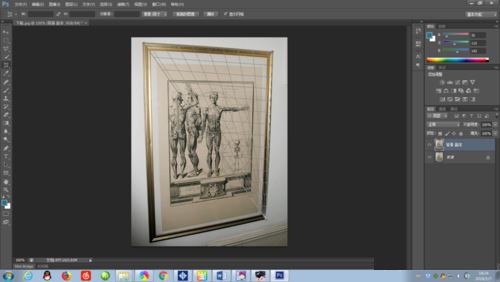
透视裁剪工具选择完毕后,直接选择确定,效果如下,变成正面的图片,一下拉正了图片的视野,如图所示。

接着我们来操作这张图片,利用裁剪工具,如图所示。

利用裁剪工具,对图片进行操作,主要是操作图片的尺寸,保留想要的部分,这个也可以利用他来剪裁水印,去掉logo,也是一种方法。

这就是裁剪后的系效果,留住了图片主要的要素,同时还裁剪了水印,一石二鸟的妙处。

以上就是ps裁剪工具怎么用,ps裁剪工具使用方法介绍。相信看完之后对大家一定有所帮助。更多PS教程请继续关注脚本之家!
最后
以上就是舒适狗最近收集整理的关于ps裁剪工具怎么用 ps裁剪工具使用方法介绍的全部内容,更多相关ps裁剪工具怎么用内容请搜索靠谱客的其他文章。
本图文内容来源于网友提供,作为学习参考使用,或来自网络收集整理,版权属于原作者所有。








发表评论 取消回复