Dreamweaver中导航条可以让网页更有层次感,该怎么使用导航条呢?下面我们就来看看详细的教程。
- 软件名称:
- Adobe Dreamweaver CC 2017 v17.0 中文破解版(附破解补丁+安装教程) 64位
- 软件大小:
- 758MB
- 更新时间:
- 2016-11-05

1、点击Dreamweaver,双击打开。

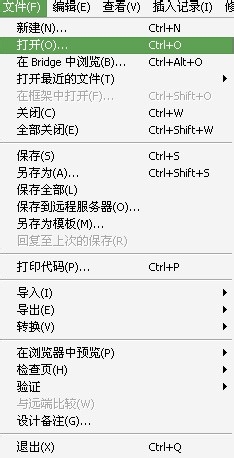
2、选择文件-打开(快捷键Ctrl+O),打开网页文本。
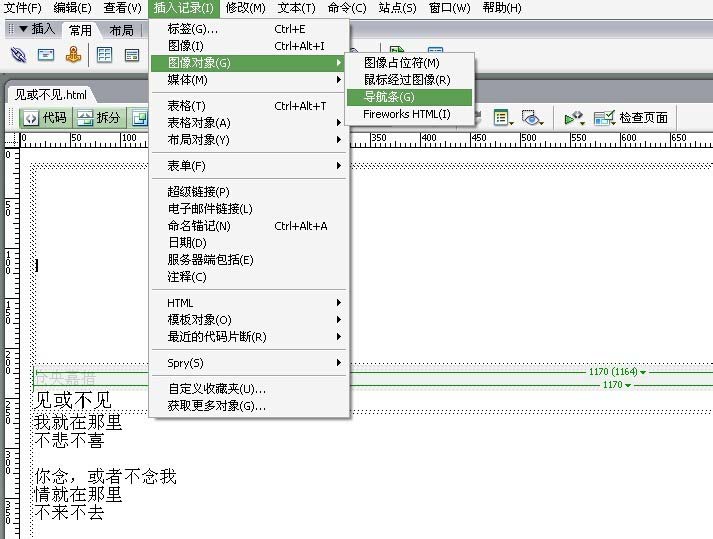
3、把鼠标光标放在需要插入导航条的地方,选择插入记录-图像对象-导航条命令。
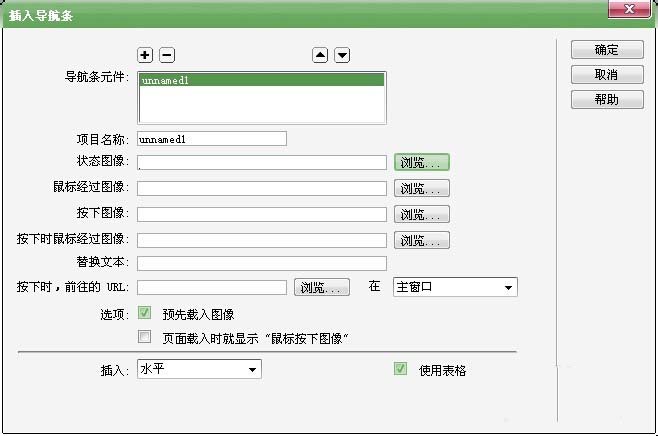
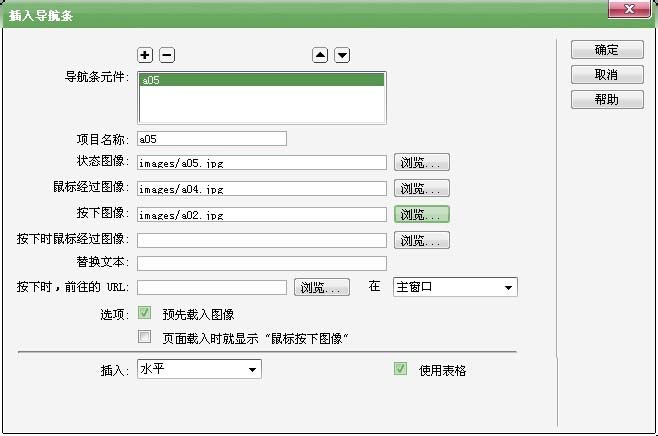
4、此时会弹出插入导航条的对话框。
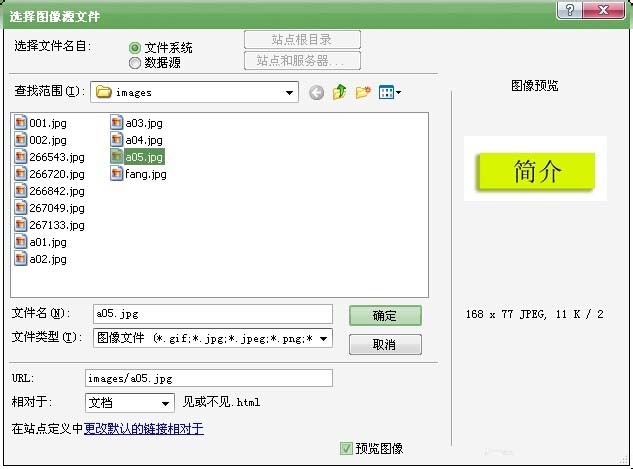
5、点击“状态图像”后面的浏览,在弹出的对话框中选择需要的图片。
6、同上步一样,插入鼠标经过图像和按下图像。
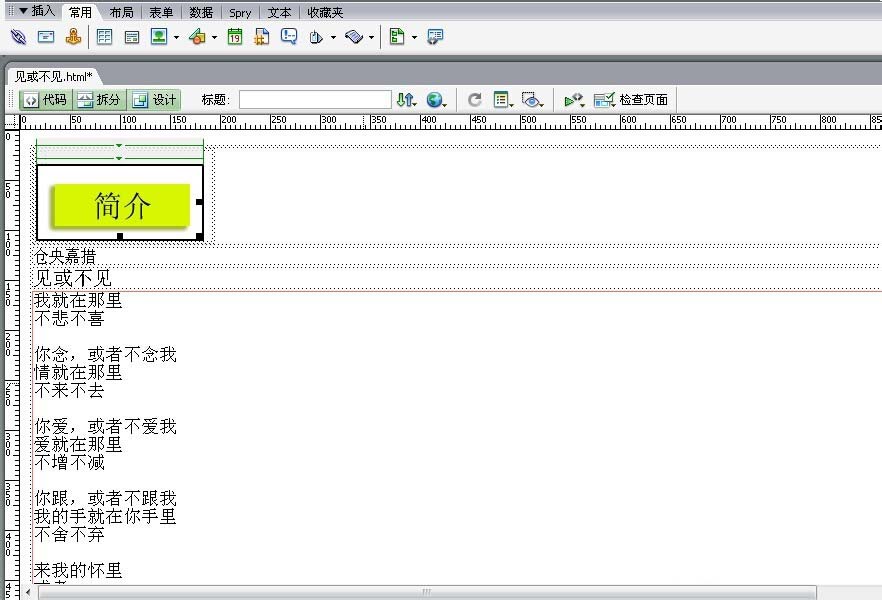
7、点击确定后出现下面效果。
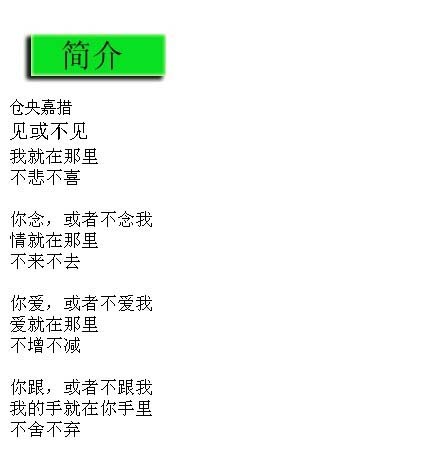
8、保存文档,按F12使用浏览器浏览效果。


以上就是Dreamweaver中导航条的使用方法,希望大家喜欢,请继续关注脚本之家。
相关推荐:
Dreamweaver怎么设计简单的导航按钮?
Dreamweaver怎么使用框架结构快速制作网页?
Dreamweaver cc2018新版页面怎么切换回旧版本布局?
最后
以上就是哭泣山水最近收集整理的关于Dreamweaver网页中怎么插入导航条? dw网页导航条的使用方法的全部内容,更多相关Dreamweaver网页中怎么插入导航条?内容请搜索靠谱客的其他文章。
本图文内容来源于网友提供,作为学习参考使用,或来自网络收集整理,版权属于原作者所有。








发表评论 取消回复