Toggle navigation
首页
AI资讯
科技
互联网
博客
下载
会员
中心
会员中心
发布资讯
发布博文
发布资源
首页
文章中心
Photoshop教程
Photoshop绘制精美XP壁纸
518 阅读
0 评论
342 点赞
我是
靠谱客
的博主
机智水壶
,这篇文章主要介绍
Photoshop绘制精美XP壁纸
,现在分享给大家,希望可以做个参考。
让我们先看一下效果图:
新建图层,如图所示:
输出以下文字,如图所示:
合并图层:
用透视变换一下:
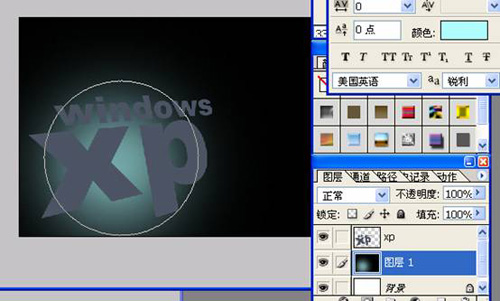
用画笔在背景层的上一层画出如下效果:
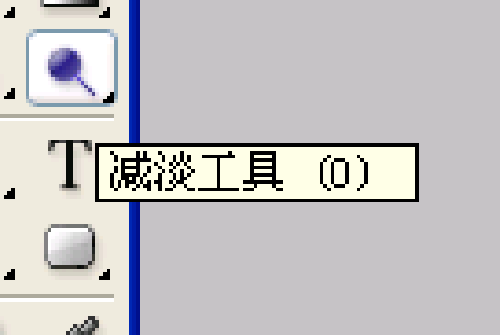
选择减淡工具,设置为高光,画出如下效果:
如图所示:
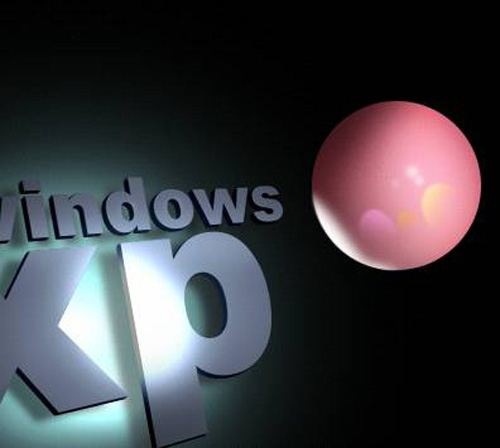
在文字图层,用减淡工具涂出高光部份:
用加深工具适当加深暗处:
复制一层,如下:
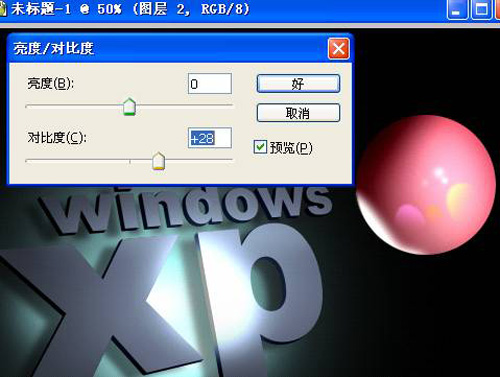
调节一下亮度和对比度:
模糊一下:
选择透明度为60%:
如图所示:
球的制作就不再详细说了:
做好以后调节一下对比度:
复制几个,调节大小和色相:
最后
以上就是
机智水壶
最近收集整理的关于
Photoshop绘制精美XP壁纸
的全部内容,更多相关
Photoshop绘制精美XP壁纸
内容请搜索靠谱客的其他文章。
本图文内容来源于网友提供,作为学习参考使用,或来自网络收集整理,版权属于原作者所有。
点赞(
342
)
本文分类:
Photoshop教程
浏览次数:
518
次浏览
发布日期:2022-04-09 09:09:05
相关文章
HTML 5 标签、属性、事件及浏览器兼容性速查表 附打包下载
PS使用特种通道抠出火焰素材
Hardware_Info.vbs 获取硬件信息的VBS代码
AI( Illustrator)快速绘制逼真的房车图标
Photoshop绘制精美XP壁纸
信息滚动效果的实例讲解
photoshop打造原子弹核爆炸壮观效果
Win10物联网IoT核心一周年更新版ISO镜像下载地址
评论列表
共有
0
条评论
发表评论
取消回复
登录
注册新账号
立即
投稿
返回
顶部













发表评论 取消回复