我们从事线切割的往往要加工一些扫描图片,用手工画往往尺寸相差太远,无法达到要求。因此需借助cad软件帮忙描画,然后转成线切割格式进行加工。以描一个心形图片为例
1、打开CAD软件点击“插入”下拉菜单里的“插入光栅图象”

2、找到所需描画的图形文件,打开“心形”图片

3、弹出对话框单击“确定”

4、在绘图区内随便选一点,输入比例因子:1,按enter键。表示进行1比1的比例描画

5、拖动鼠标放大后,选取一种颜色方便辨认,然后点“多段线”鼠标移到心形图片的边任意一点开始描画
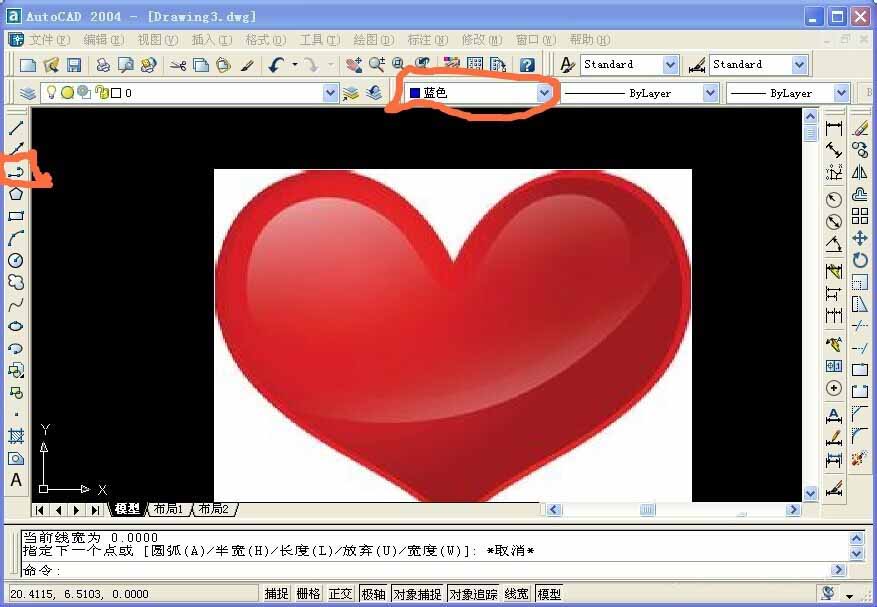
6、在命令行输入a确认表示用圆弧画,再输入S确认,鼠标移到心图形的第二个点直至画完

7、移开心形图片即描好。

相关推荐:
CAD图纸怎么缩放到想要的尺寸?
CAD2010图纸怎么导出为PDF文件?
cad怎么使用三维旋转命令画漂亮花瓶?
最后
以上就是靓丽小松鼠最近收集整理的关于cad怎么扫描图片? cad按比例扫描图片的教程的全部内容,更多相关cad怎么扫描图片?内容请搜索靠谱客的其他文章。
本图文内容来源于网友提供,作为学习参考使用,或来自网络收集整理,版权属于原作者所有。








发表评论 取消回复