本教程的效果都是由一条直线变形得到的。其中用到了波浪滤镜,使用的时候可以设置其中的波长及波幅等来控制曲线的弧度,连续使用后会得到类似烟雾的效果。后期再多复制几层并加上发光样式就会更明显。效果图如下所示。
- 软件名称:
- Adobe Photoshop 8.0 中文完整绿色破解版
- 软件大小:
- 150.1MB
- 更新时间:
- 2015-11-04

1、新建文档1000x700像素,把背景填充黑色,新建图层,用2像素实心笔刷按shift键画一水平白色直线。


2、之后用6像素笔刷流量10%左右在刚才那个直线之上再画一下,产生外发光效果。

3、滤镜>扭曲>波浪。


4、我们会发现直线扭曲了。再次执行波浪滤镜,然后(快捷键ctrl+shift+f)渐隐波浪,效果如下图。

5、重复前2步骤,波长设置稍作改动,点随机化按钮几次。
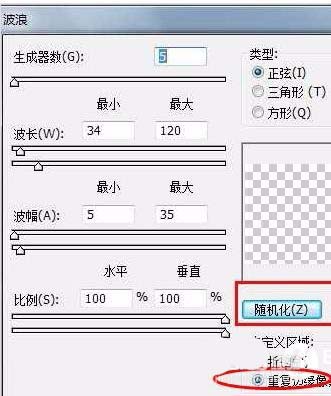
6、我们会得到类似下图效果。

7、我们发现线条有点衰弱,我们先复制几层,然后合并


8、背景做一个径向渐变。

9、把图层1副本2添加图层样式

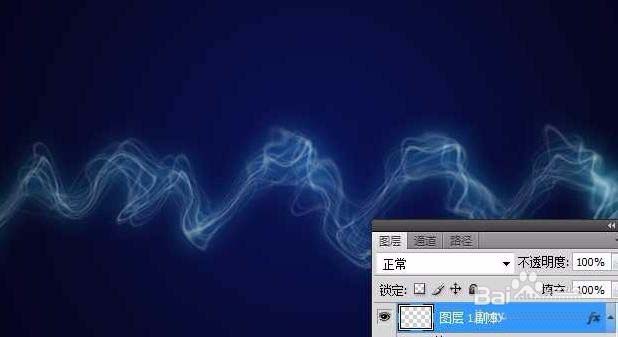
10、到这一步就成功了。
相关推荐:
ps怎么制作一缕一缕的烟雾效果?
ps怎么设计一张漂亮的梦幻烟雾图片?
ps怎么将图片合成轻柔飘逸的黑白烟雾头像效果?
最后
以上就是要减肥发带最近收集整理的关于ps怎么设计一条漂浮的的烟雾曲线?的全部内容,更多相关ps怎么设计一条漂浮内容请搜索靠谱客的其他文章。
本图文内容来源于网友提供,作为学习参考使用,或来自网络收集整理,版权属于原作者所有。








发表评论 取消回复