最终效果 
1、新建一个800 * 800 像素的文件,选择渐变工具,颜色设置如图1,拉出图2所示的径向渐变。 
<图1> 
<图2> 2、新建一个图层,命名为“主体”,用钢笔工具勾出杯子的轮廓,转为选区后如图3,然后把选区部分填充颜色:#425F67,效果如图4。 
<图3> 
<图4>
3、新建一个图层,用钢笔工具勾出杯口部分的选区如图5,填充颜色:#06090A。 
<图5> 4、取消选区后锁定图层,把前景颜色设置为:#2C656C,然后用画笔工具,不透明度为10%左右突出杯口的受光面,如下图。 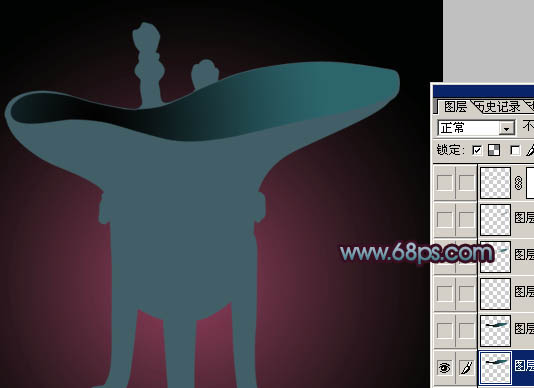
<图6>
5、新建一个图层,用钢笔工具勾出杯口左边的反光部分如图7,涂上稍亮的颜色,效果如图8。 
<图7> 
<图8> 6、新建一个图层,再用稍亮的颜色涂出高反光部分,涂的时候要把握好手感,要涂的均匀。 
<图9>
7、新建一个图层,用钢笔工具勾出杯口的边缘线选区,如图10,填充颜色:#1B3335,取消选区后用减淡工具涂出高光部分,效果如图11。 
<图10> 
<图11>
上一页12 下一页 阅读全文
最后
以上就是敏感流沙最近收集整理的关于Photoshop 制作古典的青铜酒樽的全部内容,更多相关Photoshop内容请搜索靠谱客的其他文章。
本图文内容来源于网友提供,作为学习参考使用,或来自网络收集整理,版权属于原作者所有。








发表评论 取消回复