本教程以一组实例,向大家介绍InDesign页码如何在第3页开始排的方法,教程很基础,介绍的也很详细,希望对大家有一定的帮助!
问题:我要排一小册子,第1 页是封面,第2 页是目录,第6 页是插图(从封面算起),共计20 个页面(包括封面),我要封面与目录不排页码,插图页也不要页码,从第3 页开始排,要如何排页码?
①在页面调板上选择第3 页,点右键菜单“页码和章节选项”

②在打开的“新建章节”对话中点选“起始页码”,按确定。

③可以看到页码在原来的第3 页又从1 开始
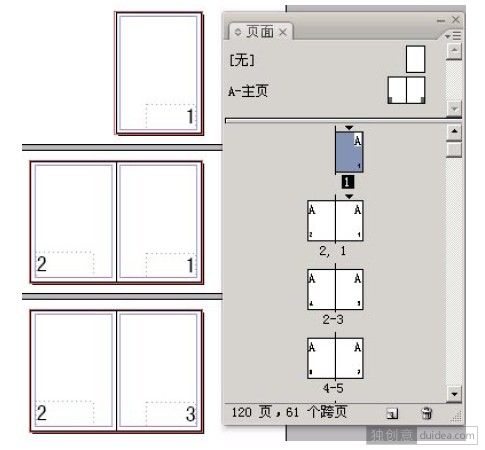
④在页面调板上将“无”主页拉到原来的第1 页和第2 页上,页码消失。

⑤同样将“无”主页拉到原来的第6 页即现在的第4 页上,页码消失

⑥经过这样处理后,在状态栏显示的页码带有章节前缀,在打印指定页码时必须包括这个章节号,否则找不到指定页。

教程结束,以上就是InDesign页码如何在第3页开始排的方法,希望对大家有一定的帮助!
最后
以上就是老迟到果汁最近收集整理的关于InDesign页码如何在第3页开始排?的全部内容,更多相关InDesign页码如何在第3页开始排内容请搜索靠谱客的其他文章。
本图文内容来源于网友提供,作为学习参考使用,或来自网络收集整理,版权属于原作者所有。








发表评论 取消回复