ps想要制作一段文字变形的动画,该怎么制作呢?下面我们就来看看ps制作文字膨胀效果的教程。
- 软件名称:
- Adobe Photoshop 8.0 中文完整绿色破解版
- 软件大小:
- 150.1MB
- 更新时间:
- 2015-11-04

1、首先启动Photoshop cs5,执行文件-新建命令,新建一个大小为800*400,分辨率为72,背景颜色为白色的文档。

2、选择文字工具输入文字内容,设置字体为王羲之书法字体,字号为200,右键单击从下拉菜单中选择变形。
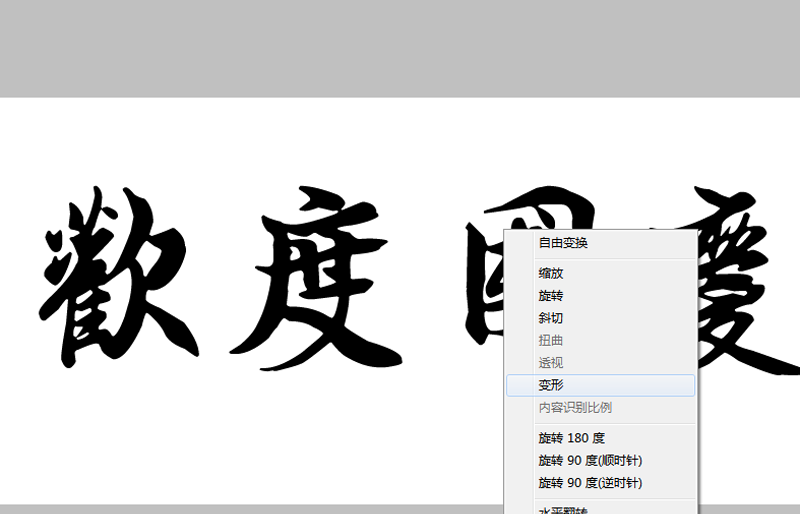
3、在工具栏中选择变形为膨胀,弯曲参数为90,按回车键进行确定。

4、执行窗口-动画命令,新建一帧,再次执行变形命令,弯曲设置为-100。

5、交换第一二帧的位置后,选择第一帧,执行过渡命令,设置要添加的帧数为20,点击确定按钮。

6、播放查看效果,执行文件-存储为web和设备所用格式命令,将文件保存为gif格式即可。

以上就是ps中制作文字变形动画的教程,希望大家喜欢,请继续关注脚本之家。
相关推荐:
ps怎么设计动态波浪显示的文字动画?
ps怎么设计件红色渐变的文字动画效果?
ps怎么给文字制作逐一出现的打字机动画效果?
最后
以上就是自觉白昼最近收集整理的关于ps怎么制作一个膨胀文字的动画效果?的全部内容,更多相关ps怎么制作一个膨胀文字内容请搜索靠谱客的其他文章。
本图文内容来源于网友提供,作为学习参考使用,或来自网络收集整理,版权属于原作者所有。








发表评论 取消回复