MAC Dock中有一种烟雾效果,有些用户并不喜欢这种烟雾效果,那该如何将它去除呢?另外一些用户则想快速的抓取屏幕,那么怎么设置抓屏快捷键呢?现在就让小编教你怎么解决这些问题吧。
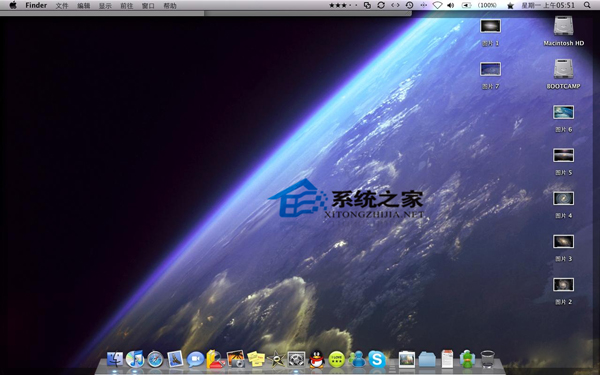
修改Dock烟雾效果:
1. 到 Go to System -》 Library -》 CoreServices -》 Contents -》 Recources
2. 按 commad+i 然后将权限的持有人改成自己
3. 备份 poof.png
4. 编辑 poof.png
5. 储存(如果不能储存,存在桌面后移回 Resource 档案夹)
6. 将持有人改回 system
7. log out and log in 或 force quit finder
设置抓屏快捷键:
按下 shift+commad+4 后按下空格键可以选择想要截取的窗口,按下shift+command+3 或shift+command+4会存储至硬盘中,按下 control + shift+command+3 或 control + shift+ command+4 会存储至剪贴板上。
或者在Terminal里输入 screencapture 即可。
以上就是小编给大家带来的如何修改Dock烟雾效果和设置抓屏快捷键的方法了,有需要的用户,可以尝试使用这些方法解决自己的问题。
最后
以上就是内向小霸王最近收集整理的关于MAC修改Dock烟雾效果及设置抓屏快捷键的方法的全部内容,更多相关MAC修改Dock烟雾效果及设置抓屏快捷键内容请搜索靠谱客的其他文章。
本图文内容来源于网友提供,作为学习参考使用,或来自网络收集整理,版权属于原作者所有。








发表评论 取消回复