ps调整边缘抠图非常快速,但是边缘容易虚,要求不高无所谓,稍高一点就要想办法处理了,那么,Photoshop怎么使用调整边缘抠图?抠图出来后的“边缘”太虚如何处理?常用的处理方法很多,我们这里只是详细介绍一种。感兴趣的一起往下看!
一:首先导入要处理的图片和背景图,并且调整顺序


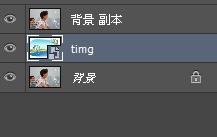
二:首先是要快速选择工具选择范围,然后点击矩形选择工具,会出现调整边缘选项


点击进入。
三:调整边缘处理
选择黑色背景选择,智能半径,画笔调整边缘工具

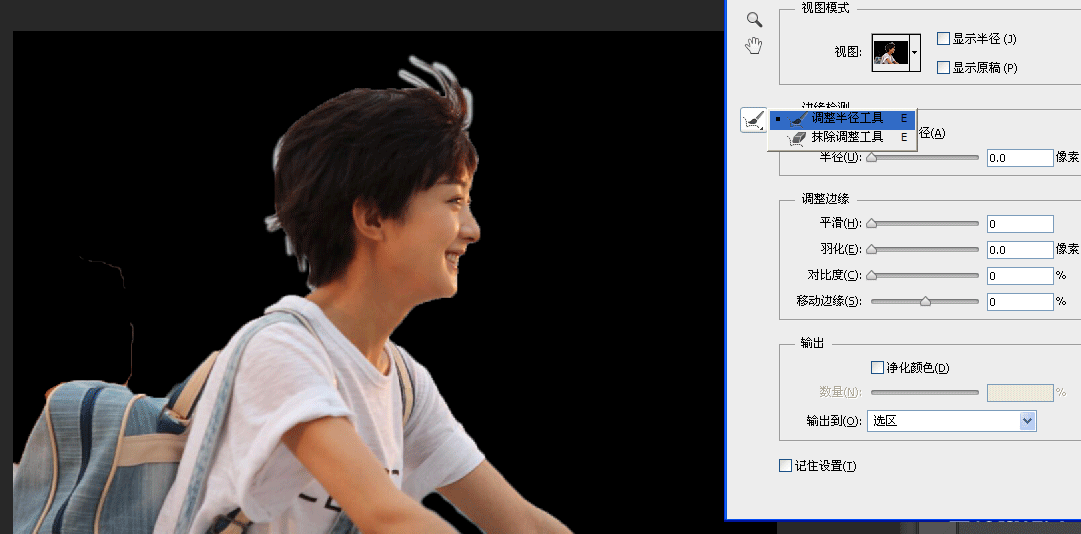
涂抹头发出,效果如下

选择带有蒙版的输出,

效果如下

这样看起来已经不错了,要求不高的话,就可以打住了。
上一页12 下一页 阅读全文
最后
以上就是繁荣高山最近收集整理的关于PS实例详解调整边缘抠图及抠图后边缘处理技巧的全部内容,更多相关PS实例详解调整边缘抠图及抠图后边缘处理技巧内容请搜索靠谱客的其他文章。
本图文内容来源于网友提供,作为学习参考使用,或来自网络收集整理,版权属于原作者所有。








发表评论 取消回复