今天我们就来看看使用ps制作一个清新时钟的方法,我们先来看看ps设计时钟的教程。
- 软件名称:
- Adobe Photoshop 8.0 中文完整绿色破解版
- 软件大小:
- 150.1MB
- 更新时间:
- 2015-11-04

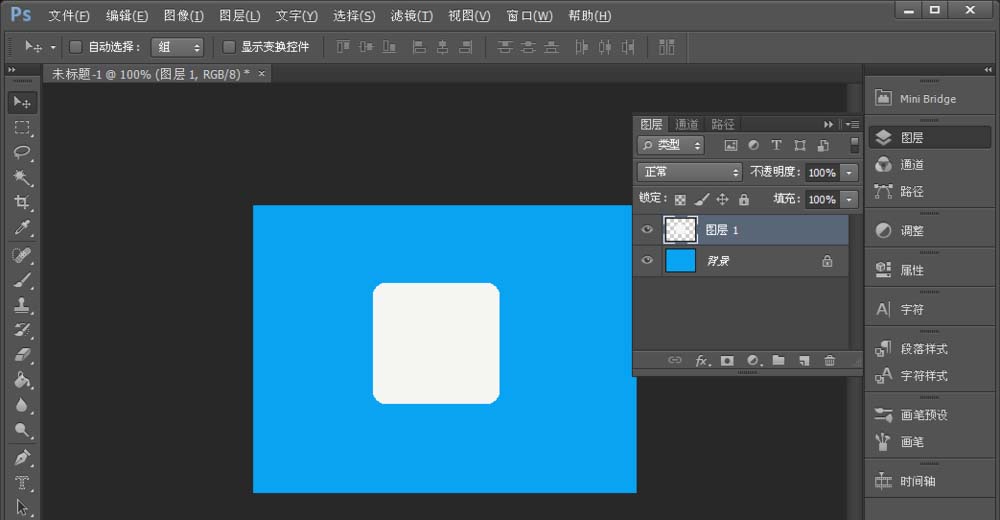
1、打开电脑,在打开PS软件。新建文件,背景设置为蓝色。

2、点击形状工具,点击圆角巨型工具。圆角半径设置为15.画出一个正方型。
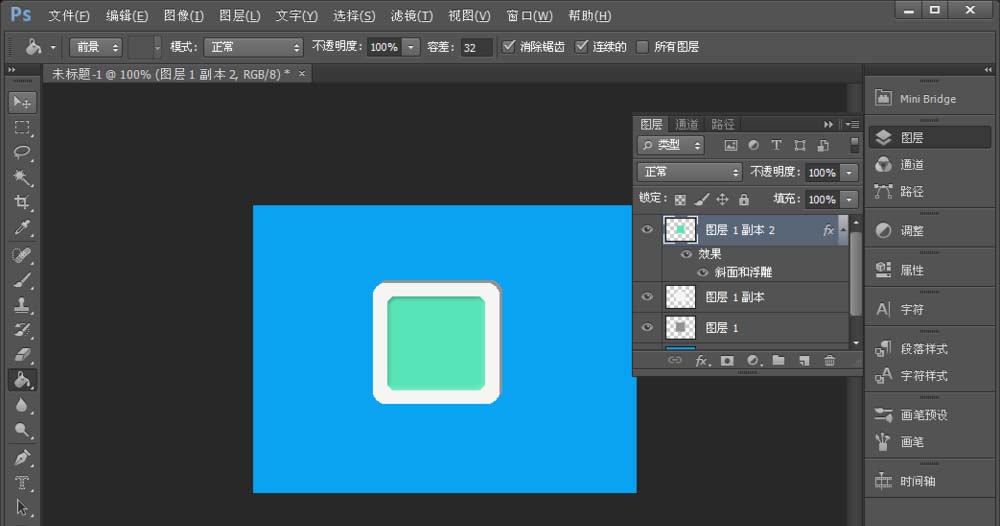
3、点击ctrl+j复制一个图层。在ctrl+t自由变换,按住alt缩小。将颜色改为绿色。点击浮雕向下值写10.
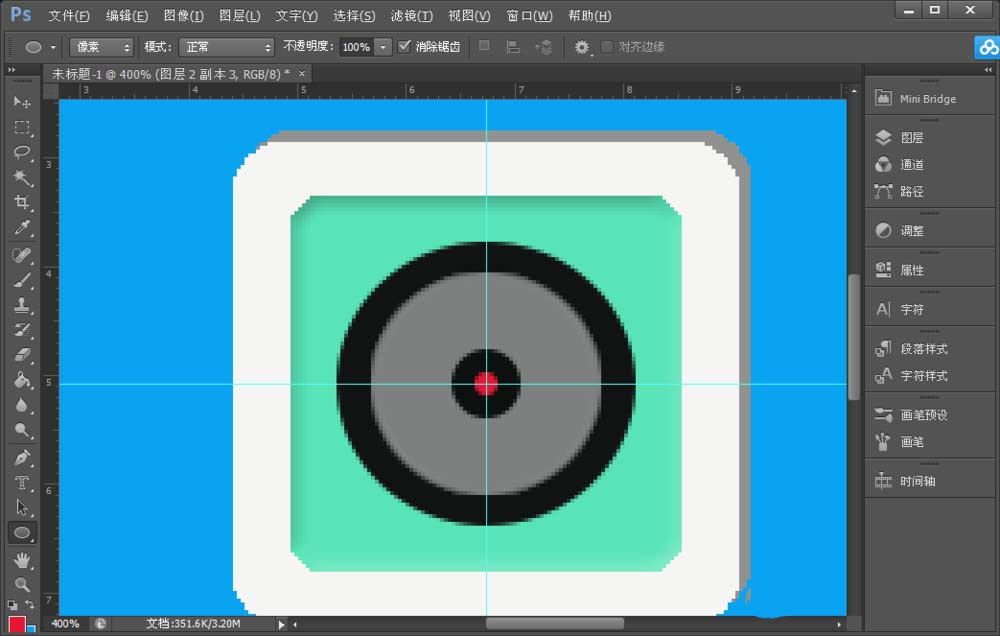
4、ctrl+R标尺托出辅助线,填充色改为黑色,使用形状椭圆工具、一辅助线中心画出一个圆。

5、ctrf+j复制一层。将填充色改为灰色,在ctrl+t自由变换。缩小。

6、在复制一个层、画出一个圆填充色为黑色。在画出一个小圆填充色为红色。
7、用形状工具画出时针、分针、秒针。颜色用棕色。

8、在画出时间的刻度数字。数字的颜色为红色。

以上就是ps设计清新风格的时钟图标的教程,希望大家喜欢,请继续关注脚本之家。
相关推荐:
PS做怎么制作一个深色的时钟按钮?
ps怎么设计一款红色的UI时钟元素图标?
ps怎么设计一款粉绿色舒适主题风格的时钟图标?
最后
以上就是苹果红酒最近收集整理的关于ps怎么绘制一款清新的时钟?的全部内容,更多相关ps怎么绘制一款清新内容请搜索靠谱客的其他文章。
本图文内容来源于网友提供,作为学习参考使用,或来自网络收集整理,版权属于原作者所有。








发表评论 取消回复