cdr中变形工具经常使用,今天我们就来看看cdr变形工具使用的实例教程,请看下文详细介绍。
- 软件名称:
- CorelDRAW Graphics Suite 2017 简体中文破解版 64位
- 软件大小:
- 695MB
- 更新时间:
- 2017-07-03
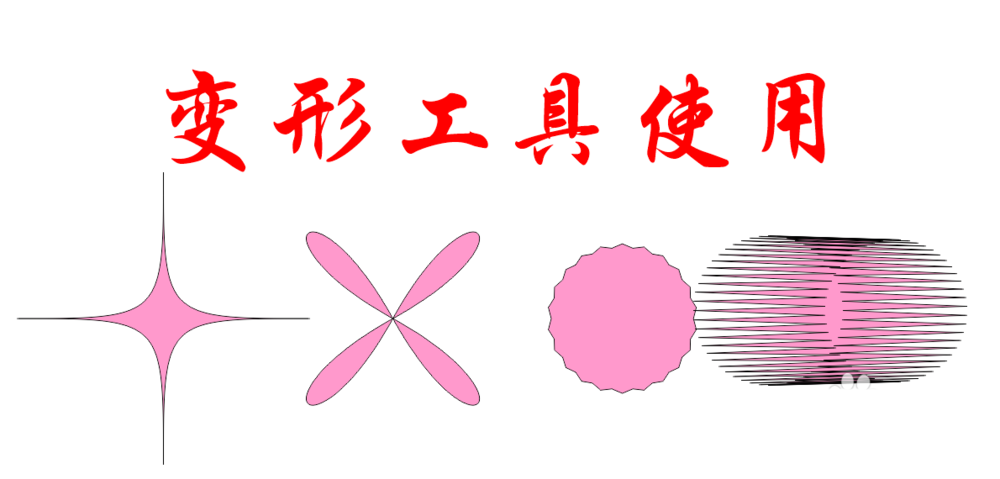
1、新建文档,椭圆工具绘制一个椭圆

2、选择阴影工具箱中的变形工具

3、选择第一种变形方式——推拉变形

4、向内和向外得到不同图形

5、移动中心点位置可以得到如下两图对比


6、同样绘制个正圆,点击变形工具,选择第二个工具——拉链变形,按住拖动

7、移动中心点位置,得到如图图形,还可以对属性栏各项数据修改

8、同样的步骤,变形工具选择第三种——扭曲变形,沿着中心点转圈,离点越近越密集,越远越大

9、也可对上方属性栏的方向 次数 角度进行设置
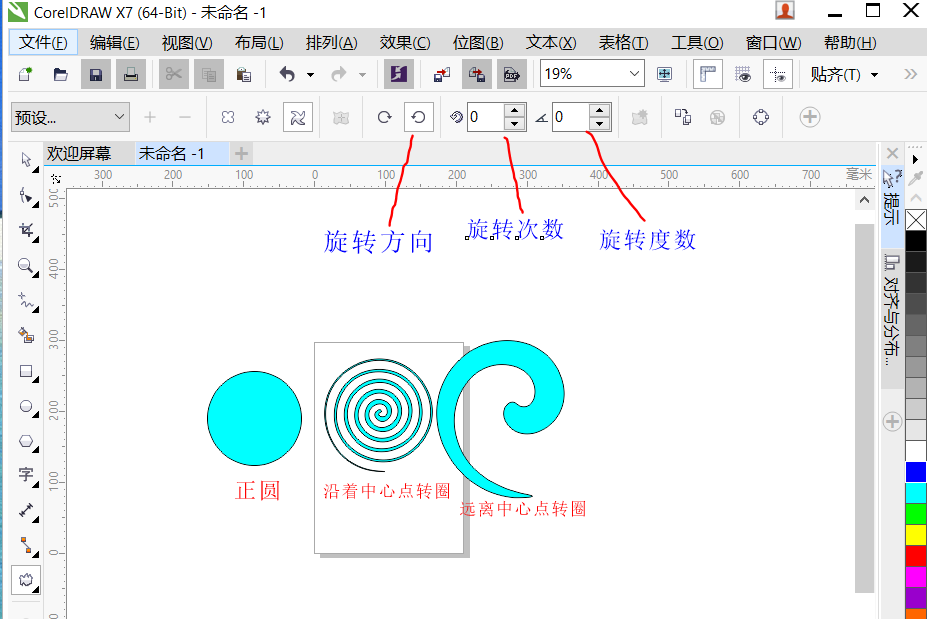
10、当然,系统也预设了,几种变形方式,使用效果如下

以上就是cdr变形工具的使用方法,希望大家喜欢,请继续关注脚本之家。
相关推荐:
CDR怎么使用变形工具精美图形?
cdr怎么使用变形工具制作创意的图形?
CDR怎么绘制美丽的花朵?CDR变形工具制花朵的技巧
最后
以上就是失眠人生最近收集整理的关于cdr怎么使用变形工具处理图形?的全部内容,更多相关cdr怎么使用变形工具处理图形内容请搜索靠谱客的其他文章。
本图文内容来源于网友提供,作为学习参考使用,或来自网络收集整理,版权属于原作者所有。








发表评论 取消回复