使用电脑,我们通常都是使用桌面上的图标比较快捷。安装了Win10,本想体验新版本带来的更好功能,但是发现桌面上没有图标。看来还得把图标添加到桌面上。如何让Win10桌面上显示出我们常用的图标呢?
在Win10系统桌面空白处点击右键,选择弹出菜单上的个性化,如下图所示。
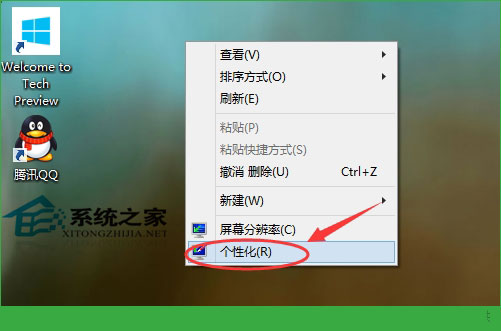
点击个性化窗口左侧的更改桌面图标,如下图所示。

点击后弹出桌面图标设置对话框,这里就可以设置显示Win10桌面图标,如下图所示。

勾选你想要在Win10桌面显示的桌面图标,然后点击确定。如下图所示。

Win10桌面图标设置好后,在Win10桌面就可以看到我们显示的桌面图标,如下图所示。
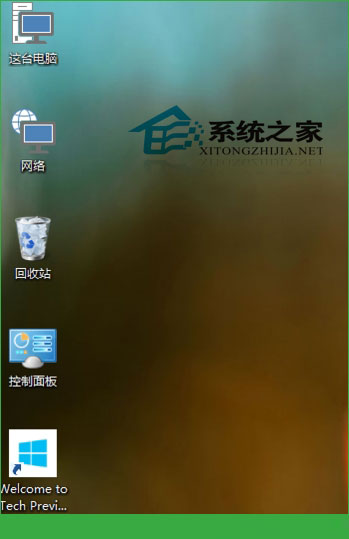
这是添加桌面图标,也算自定义Win10桌面图标。自定义的好处是可以添加自己需要的,不添加自己不需要的,使桌面图标简洁实用。当然,还可以把某些软件的快捷方式放在桌面上。
最后
以上就是清新纸飞机最近收集整理的关于如何在Win10桌面上添加应用图标显示出我们常用的图标的全部内容,更多相关如何在Win10桌面上添加应用图标显示出我们常用内容请搜索靠谱客的其他文章。
本图文内容来源于网友提供,作为学习参考使用,或来自网络收集整理,版权属于原作者所有。








发表评论 取消回复