在电脑或者U盘使用操作过程中经常会出现问题,前辈在分享处理经验时也经常会提到清空剪贴板的处理方式,可是究竟Win7系统剪贴板在哪里呢?下面小编就给大家演示如何打开Win7系统中的剪贴板。
首先我们要知道,不同于XP系统,Win7是没有界面形式的剪贴板的。
查看Win7剪贴板步骤如下:
1、点击“开始”菜单,在“搜索程序和文件”搜索栏中输入“cmd”命令符,出现“cmd.exe”启动程序。如图1所示。
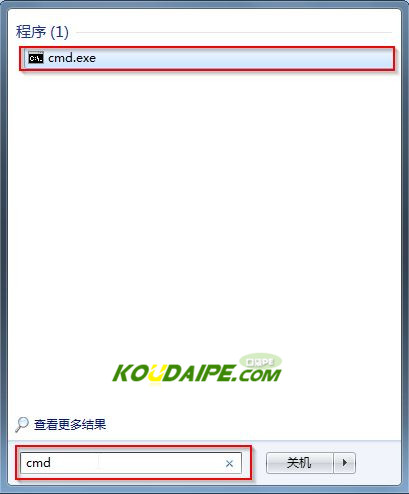
图1
2、接着上一步直接按下键盘上的回车键(enter键)或者鼠标左键点击“cmd.exe”程序。出现界面如图2所示。

图2
3、在打开的程序界面中输入“clip /?”命令符调用剪贴板查看器(注意,clip和/之间是有一个空格的)如图3所示

图3
这样剪贴板就出现啦!具体想要进行什么操作,可以按照cmd.exe程序中的示例来处理。
最后
以上就是舒心蜗牛最近收集整理的关于Win7系统剪贴板在哪?如何打开Win7系统中的剪贴板的全部内容,更多相关Win7系统剪贴板在哪?如何打开Win7系统中内容请搜索靠谱客的其他文章。
本图文内容来源于网友提供,作为学习参考使用,或来自网络收集整理,版权属于原作者所有。








发表评论 取消回复