首先我们需要打开“电源选项”的窗口,这里有多个途径。一个可以在控制面板中将查看方式改为“大图标”,这样就能找到电源选项了;另一个是右击桌面选择个性化,然后点击“屏幕保护程序”,在这个窗口中也能看到“更改电源设置”的入口。

进入电源选项窗口
顺利打开“电源选项”窗口我们就可以开始配置我们的电源计划了,首先最基础的就是在系统默认提供的“平衡”、“高性能”和“节能”中选择一种。这里根据自己的需要进行选择,一般情况下使用平衡就可以了,但如果希望笔记本能够延长续航,那么就使用“节能”。
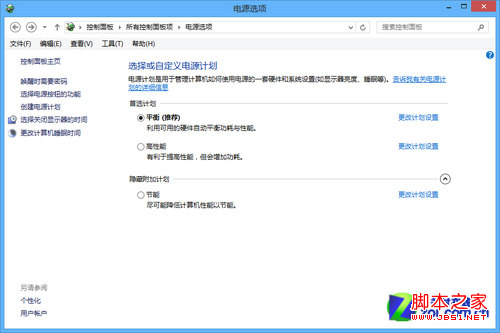
最基本的计划选择
当然我们还可以创建属于自己的电源计划,点击左侧的“创建电源计划”就可以进入自定义窗口,先选择“平衡”、“高性能”、“节能”中的一种给个大概的方向,起个计划名称,在下一步中再为“关闭显示器”和“进入睡眠状态”时间进行调整。

创建电源计划
事实上我们还可以设定更复杂的电源计划,点击左侧的“选择关闭显示器的时间”或“更改计算机睡眠时间”进入编辑计划设置窗口,找到“更改高级电源设 置”。在这里我们会看到可以对更多的项目进行调节,包括硬盘、处理器、无线适配器、USB设置、多媒体等等,而且每一个大类下还包含了更多的小类。

高级电源设置
不过这种深度的定制我们并不常用到,除非是有特别特殊的需求,一般简单的自定义就能够满足我们的需求了。
最后
以上就是无语板凳最近收集整理的关于win8如何使配置电源让待机更持久具体图解的全部内容,更多相关win8如何使配置电源让待机更持久具体图解内容请搜索靠谱客的其他文章。
本图文内容来源于网友提供,作为学习参考使用,或来自网络收集整理,版权属于原作者所有。








发表评论 取消回复