ai在使用过程中难免会遇到需要抠图的时候,该怎么办呢?下面我们就来看看ai抠图的教程。
- 软件名称:
- Adobe Illustrator CS6 (AI cs6) 精简绿色中文版(32位+64位)
- 软件大小:
- 205MB
- 更新时间:
- 2014-05-11
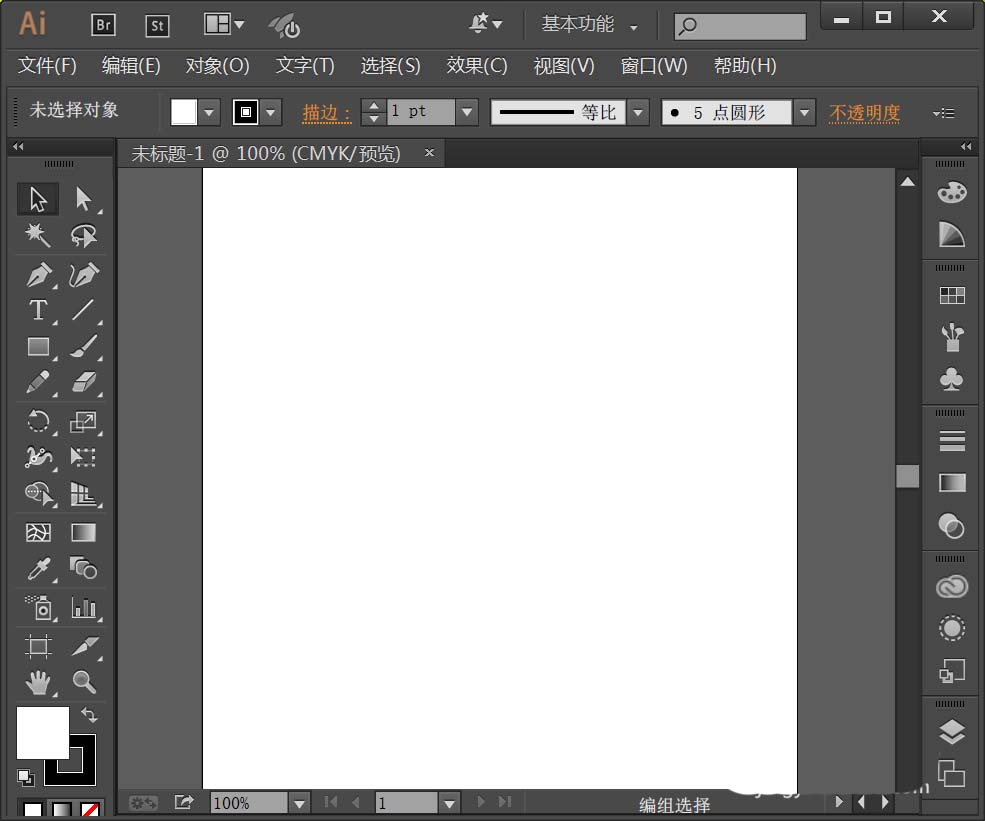
1、打开AI这款软件,进入AI的操作界面,如图所示:
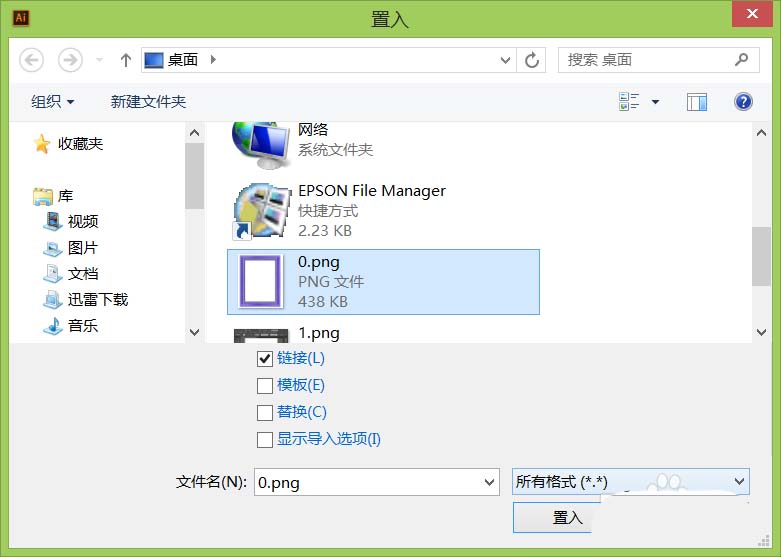
2、在该界面内找到文件菜单里的置入选项,如图所示:

3、点击置入选项,在弹出的对话框内找到我们需要的图片,如图所示:
4、导入图片后在上面找到嵌入选项,如图所示:

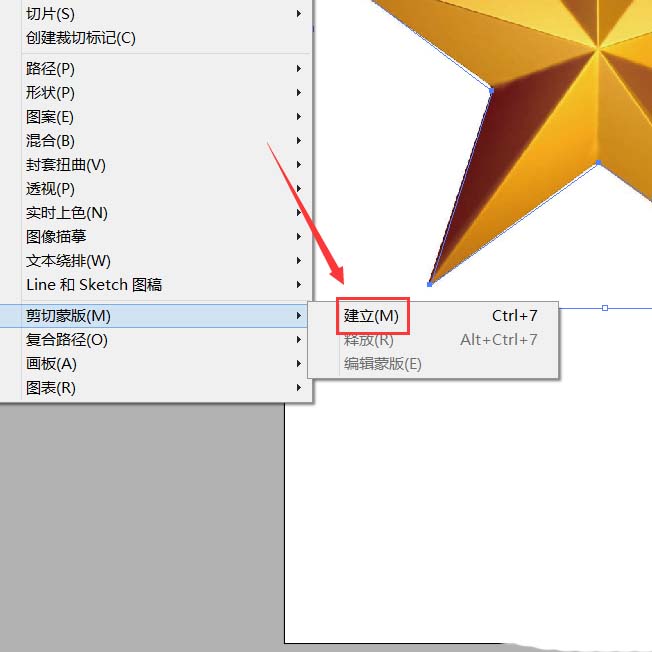
5、点击嵌入选项后,在工具箱内找到钢笔工具,使用钢笔工具在图像上画出路径,选择图片和路径,在对象菜单哪里找到剪切蒙版选项,如图所示:

6、点击剪切蒙版选项,在其下拉菜单里找到建立选项,如图所示:
7、点击建立后我们就完成抠图了,更换一个背景后效果如图所示:

以上就是ai抠图的简单例子,希望大家喜欢,请继续关注脚本之家。
相关推荐:
cdr怎么使用轮廓描摹来抠图?
Ai怎么把简单图片抠图转矢量图?
AI怎么将白色百多抠出来?AI抠图做效果的详细教程
最后
以上就是拼搏睫毛最近收集整理的关于AI怎么抠图? ai抠出五角星的教程的全部内容,更多相关AI怎么抠图?内容请搜索靠谱客的其他文章。
本图文内容来源于网友提供,作为学习参考使用,或来自网络收集整理,版权属于原作者所有。








发表评论 取消回复