ps中想要设计一个卡通字体用于儿童的海报中,该怎么设计卡通字体呢?下面我们就来看看详细的教程。
- 软件名称:
- Adobe Photoshop 8.0 中文完整绿色破解版
- 软件大小:
- 150.1MB
- 更新时间:
- 2015-11-04

1、新建一个800*500尺寸,分辨率为72的画布,命名为卡通字体,如图所示。

2、选择文字工具,写出大写字母PEPPA,字体选择Lithos pro Black,颜色改为蓝色。


3、Ctrl+T调整字体大小,同时按住Shift+Alt键等比例放大到适合大小即可,字体居中即可

4、把文字图层转换成形状,右键点击字体图层选择转换为形状,选择直接选择工具,调整字体,根据自己需求调整字体,可以框选整个字体,也可以单点每一个节点进行调整把字体变形,这个也是字体设计的一部分。我将把首字母P放大,其他字母调整一下位置。
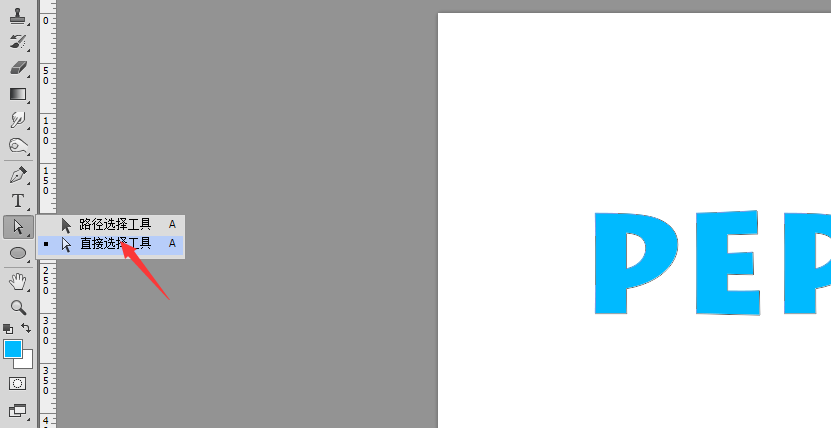

5、Ctrl+T然后把中心点移到字体最右边中心点,然后按住Shift+alt等比例放大字体,选择p字最下面2个点,往下拉长,然后全选E字母下移并且调整角度缩小字体,其他两个字母也是类似方法调整,根据自己需求调整即可。


上一页12 3 下一页 阅读全文
最后
以上就是危机御姐最近收集整理的关于ps怎么设计俏皮的卡通字体? ps卡通字体设计教程的全部内容,更多相关ps怎么设计俏皮的卡通字体?内容请搜索靠谱客的其他文章。
本图文内容来源于网友提供,作为学习参考使用,或来自网络收集整理,版权属于原作者所有。








发表评论 取消回复