ps中想要设计艺术字,该怎么设计呢?主要使用ps中的图层样式制作,下面我们就来看看详细的教程。
- 软件名称:
- Photoshop CS 8.01 精简中文绿色版
- 软件大小:
- 22.8MB
- 更新时间:
- 2015-09-25
1、新建一个画布,输入文字
2、复制一个文字图层,添加图层样式--内发光

3、添加图层样式--斜面浮雕,等高线

4、添加图层样式--渐变叠加

5、添加图层样式--投影

6、对副本文字图层添加图层样式--投影

7、添加图层样式--斜面浮雕

8、添加图层样式--光泽

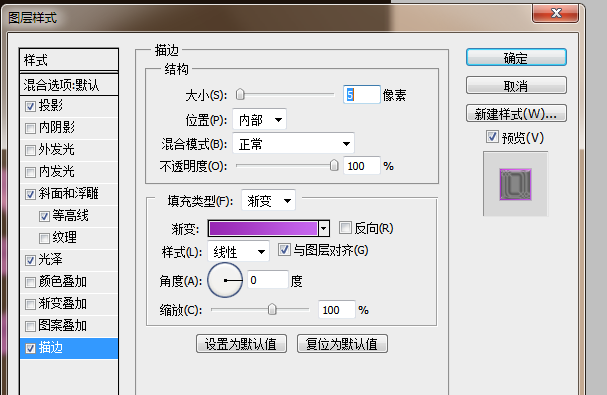
9、添加图层样式--描边
10、效果图

以上就是ps设计艺术字的教程,希望大家喜欢,请继续关注脚本之家。
相关推荐:
ps怎么设计网格效果的艺术字?
ps怎么设计一款砂石效果的艺术字?
ps怎么设计带有金箔花朵效果的艺术字体?
最后
以上就是壮观微笑最近收集整理的关于ps怎么设计艺术字? ps设计艺术文字的教程的全部内容,更多相关ps怎么设计艺术字?内容请搜索靠谱客的其他文章。
本图文内容来源于网友提供,作为学习参考使用,或来自网络收集整理,版权属于原作者所有。








发表评论 取消回复