刚刚我们介绍了制作比较欢快明亮的气息情人节海报的教程,现在我们来看看制作夜色主题情人节海报的教程,请看下文详细介绍。
- 软件名称:
- Adobe Photoshop CC 2017 增强版 v18.1.1.252 多语言中文免费版(附注册机) 64位
- 软件大小:
- 1.6GB
- 更新时间:
- 2017-06-20
素材下载:七夕商场促销海报素材(提取密码:8y8p)

首先在新建竖版海报尺寸画布上用套索工具勾勒出山体形状为山体上墨蓝色

找一张山峰图片,把图片置入刚刚的墨蓝色山体,正片叠底60%

能看到岩石纹理了
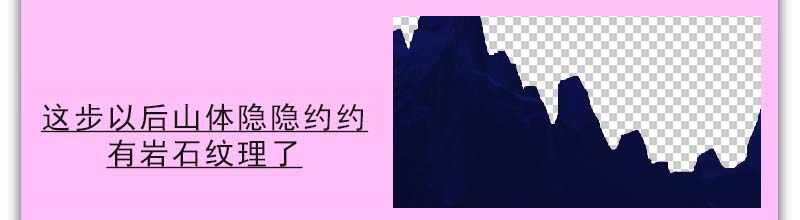
同上,做出浅色的岩石

注意,这步除了叠加山峰还在岩石转折处用画笔描上纹理看起来更有质感。

画云朵

把云放到山体上,做出缭绕的效果

添加浅紫色的背景

画月亮,我们提供了素材下载哦
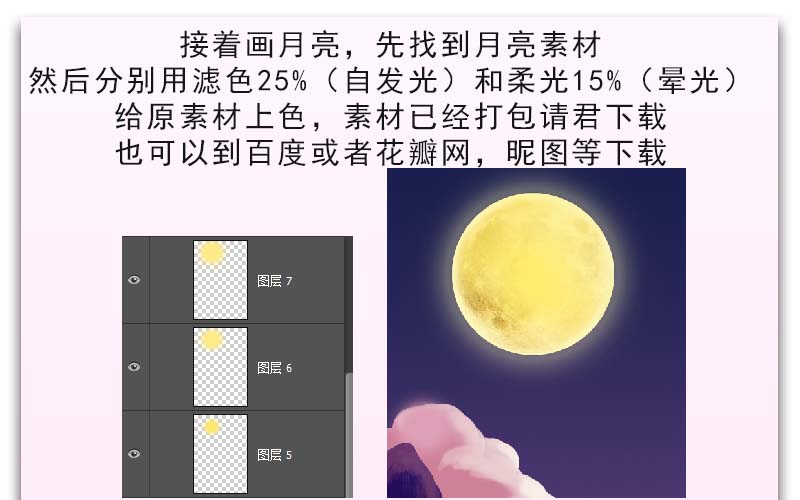
画星星,我们提供了素材下载直接使用哦

上主角,用渐变叠加上色

加漂亮的logo

稍微再处理一下

以上就是设计情人节打折海报的教程,希望大家能喜欢,请继续关注脚本之家。
相关推荐:
PS怎么设计一款包包促销海报?
PS怎么制作特殊字体的情人节卡片?
PS怎么设计一个卡通熊猫的主题海报?
最后
以上就是激昂乐曲最近收集整理的关于ps怎么设计夜色主题的七夕情人节商场促销海报?的全部内容,更多相关ps怎么设计夜色主题内容请搜索靠谱客的其他文章。
本图文内容来源于网友提供,作为学习参考使用,或来自网络收集整理,版权属于原作者所有。








发表评论 取消回复