你是不是经常在网上看见过图片,或者海报上的文字有重叠的效果呢?而且这个阴影是可以改变成自己喜欢的颜色,不只是单单的黑色的阴影。下面是小编分享给大家的怎么用PS软件快速制作重叠文字阴影的效果。
- 软件名称:
- Adobe Photoshop 8.0 中文完整绿色破解版
- 软件大小:
- 150.1MB
- 更新时间:
- 2015-11-04

1、在电脑桌面上,打开photoshop cs5 软件。

2、新建一个像素宽度500x高度375的白色画布。

3、如以下图点击【T】,在白色的画布上,任意输入中文、英文或数字等……

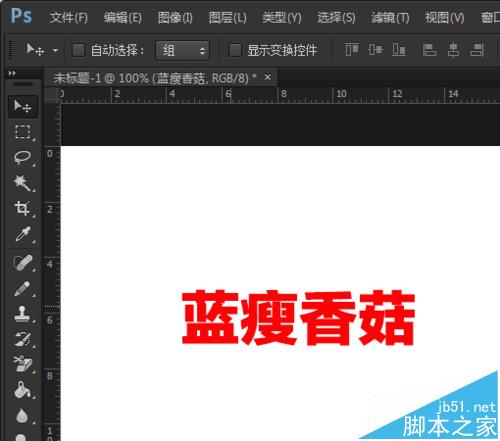
4、把第一个文字图层,再拷贝一个图层出来。

5、把拷贝好的图层,按住CTRL+T移动文字,即可变成了两个相同的文字。

6、再把文字调整颜色为2D0606,然后再选择第一文字图层红色的字体,按住键盘的方向键,将红色的字体与填充好的颜色的文字的重叠即可完成了。

相关推荐:
ps中怎么制作文字跟随路径的效果?
ps怎么制作3d立体水滴式的文字字体?
ps怎么设计文字上角标小角标的效果?
最后
以上就是冷酷鸵鸟最近收集整理的关于PS怎么制作重叠文字? ps文字重叠效果的制作方法的全部内容,更多相关PS怎么制作重叠文字?内容请搜索靠谱客的其他文章。
本图文内容来源于网友提供,作为学习参考使用,或来自网络收集整理,版权属于原作者所有。








发表评论 取消回复