3dsmax中圆锥体创建涉及参数实例
1、进入3dsmax9.0之后,首先点击创建图标下的基本物体中的创建圆锥体图标命令

2、通过拖拽,和在面板上调整三个参数,三个参数是第一个半径,和第二个半径,还有高度

3、这个位置可以调整的是高度的段数

4、为了方便观察,按f3将实体效果显示切换到线框效果显示,下面的两个段数参数是上下两个盖的段数,还有斜曲面的段数

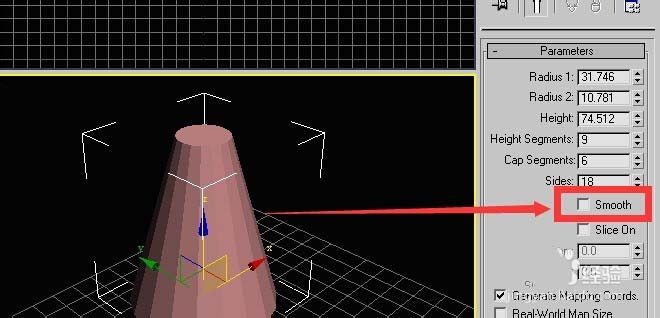
5、下面的这个光滑选项如果点击上,在实体效果下就看不到段数的效果,如果将这个选项去掉,在实体效果下依然能看到段数的效果,段数少的时候会很明显
6、这个红框中的是切片工具,可以沿着圆锥的中心线做切片
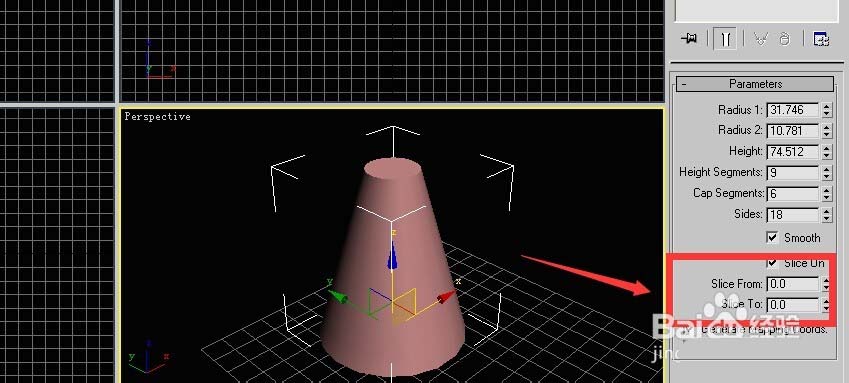
7、上边两个黑三角的切片规律是,上边的逆时针增加切片体积,下边的顺时针减少切片体积

8、下边两个黑三角的切片规律是,上边的逆时针减小切片体积,顺时针增加切片体积
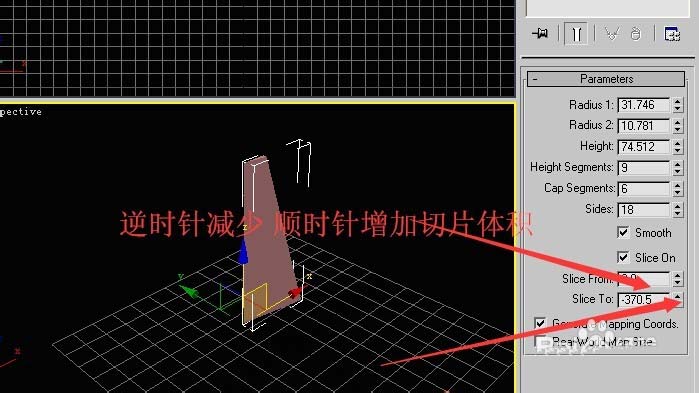
9、其实黑三角可以通过上方向和下方向拖动鼠标完成调节。
相关推荐:
3ds max怎么建立圆弧墙的模型?
3DSMax怎么绘制白色半圆形装饰灯?
3ds max2014怎么设计漂亮的圆形欧式天花?
最后
以上就是想人陪白羊最近收集整理的关于3dsmax怎么创建圆锥体模型?的全部内容,更多相关3dsmax怎么创建圆锥体模型内容请搜索靠谱客的其他文章。
本图文内容来源于网友提供,作为学习参考使用,或来自网络收集整理,版权属于原作者所有。








发表评论 取消回复