ps中想要设计一个银行的图标,该怎么设置呢?下面我们就来看看详细的教程。
- 软件名称:
- Adobe Photoshop CC 2018 v19.0 简体中文正式版(附注册机+破解教程) 32/64位
- 软件大小:
- 1.53GB
- 更新时间:
- 2017-10-19

1、先用钢笔工具画出一个建筑物的轮廓,银行正面的大立柱也要用矩形工具一一绘制出来。
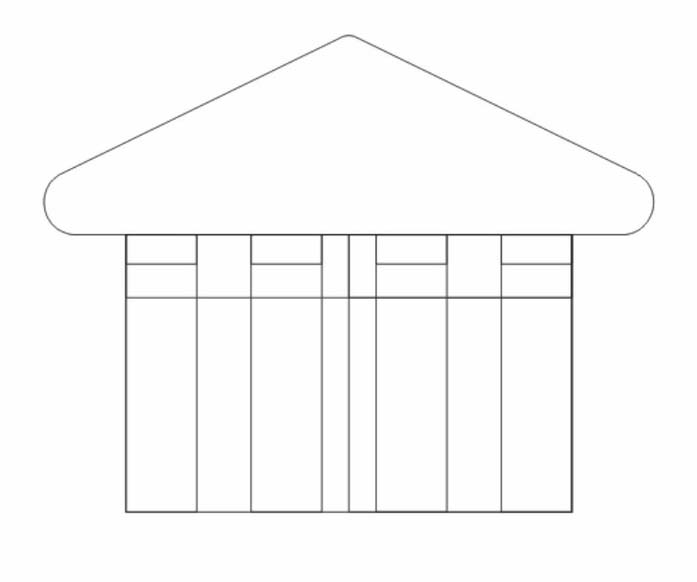
2、这一步继续丰富建筑物的细节,前面的台阶与银行的拱门。

3、还有建筑物上面的文字也都一一呈现出来。

4、选择深绿色填充台阶的路径。

5、选择10%的黑色填充银行的正面路径。
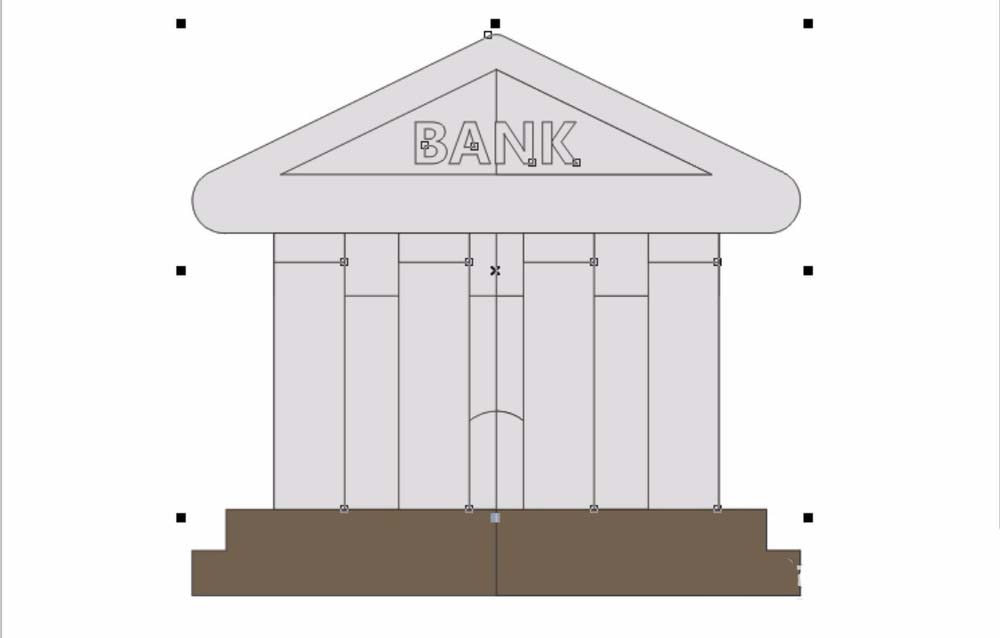
6、选择80%的黑色填充银行的三角形顶端路径,文字用白色填充。

7、把银行的大立柱填充为80%的黑色,拱门用黑色填充。

8、选择整个图片,去掉描边线,我们导出到photoshop当中去,再设置一下浮雕与投影,从而完成这个银行图标设计。


以上就是ps谁银行标志的教程,希望大家喜欢,请继续关注脚本之家。
相关推荐:
PS怎么画一个可爱的小黑猫?
ps怎么画彩色的气球? ps手绘气球的教程
ps怎么绘制一个复古风格的CRT显示器故障图?
最后
以上就是追寻小蝴蝶最近收集整理的关于ps怎么绘制银行图标? ps设计银行标志的教程的全部内容,更多相关ps怎么绘制银行图标?内容请搜索靠谱客的其他文章。
本图文内容来源于网友提供,作为学习参考使用,或来自网络收集整理,版权属于原作者所有。








发表评论 取消回复