下面小编就为大家分享PS制作逼真的水面倒影效果图方法,教程很不错,值得大家学习,推荐到脚本之家,来看看吧!
步骤
1、打开素材,单击图层面板中的创建新的填充或调整图层按钮,在弹出的下拉菜单中选择色阶

2、打开色阶对话框,设置参数为31,1,241,设置完毕后单击确定

3、按CTRL+SHIFT+ALT+E,盖印可见图层,得到图层1,将图层1的混合模式设置为叠加


4、然后执行编辑——自由变换,快捷键CTRL+T,然后点击鼠标右键,选择垂直翻转,然后拖动图像向下移动,效果如下图所示,最后确认变换


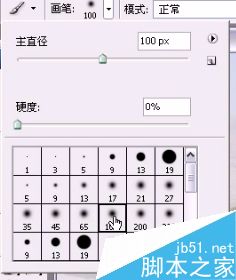
5、为图层1添加蒙版,将前景色设置为黑色,选择工具箱中画笔工具,选择柔角画笔,设置合适大小,然后在图像上面部分进行涂抹,去除上半部分多余部分



上一页12 下一页 阅读全文
最后
以上就是高大早晨最近收集整理的关于PS制作逼真的水面倒影效果图的全部内容,更多相关PS制作逼真内容请搜索靠谱客的其他文章。
本图文内容来源于网友提供,作为学习参考使用,或来自网络收集整理,版权属于原作者所有。


![[完整列表]哪些Win10笔记本兼容Windows Hello设备?](https://www.shuijiaxian.com/files_image/reation/bcimg10.png)





发表评论 取消回复