教你怎么使用AI中的矩形网格工具。
- 软件名称:
- Adobe Illustrator CS6 (AI cs6) 精简绿色中文版(32位+64位)
- 软件大小:
- 205MB
- 更新时间:
- 2014-05-11
1、点击左侧工具栏,找到直线工具,点击鼠标左键按住不放,然后会弹出一个直线工具的下拉选项,选择“矩形网格工具”,然后放开鼠标。操作如下图

2、开始画矩形网格了,鼠标左键先点击一个位置,按住不放向右下方放拖拽,矩形网格就形成了。如下图

3、画矩形网格的时候鼠标左键按住不放同时按键盘上的左右方向键增减网格的列数,上下方向键增减网格的行数。

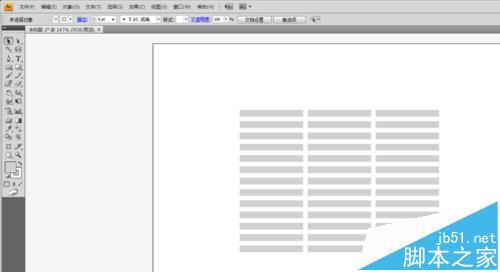
4、给矩形网格填充颜色,做成条纹的效果。下图是填充颜色为灰色,描边颜色为白色,同时根据填充的网格大小来设置描边的大小。这样就是想要的条纹效果了。如下图
注意事项:
画矩形网格时按住鼠标不放,再按键盘上的方向键来调整矩形网格的行列数量。
相关推荐:
AI怎么制作渐变网格?
AI中网络参考线怎么换颜色?
AI透视网格工具怎么取消显示?AI关掉透视网格的教程
最后
以上就是洁净大炮最近收集整理的关于ai矩形网格工具怎么用? AI中矩形网格工具的实例教程的全部内容,更多相关ai矩形网格工具怎么用?内容请搜索靠谱客的其他文章。
本图文内容来源于网友提供,作为学习参考使用,或来自网络收集整理,版权属于原作者所有。








发表评论 取消回复