AI中制作两边透明中间有颜色两边透明的渐变条?如下图所示
- 软件名称:
- Adobe Illustrator CS6 (AI cs6) 精简绿色中文版(32位+64位)
- 软件大小:
- 205MB
- 更新时间:
- 2014-05-11


1、打开AI,新建一个文档,大小自定,单击确定按钮


2、新建一个和文档一样大小的矩形,颜色找个自己喜欢的颜色,小编选的是蓝色,

3、在用矩形工具画一个只有填充没有描边的矩形,如图

4、在图中的位置单击一下渐变(>),图中的矩形会自动改变颜色,同时在又图会出现渐变框 ,如图


5、在图中指示的地方单击添加一个渐变滑块 颜色为白色

6、把最右边滑块的颜色也改为白色,

7、把两边滑块的颜色的不透明度改为0,如图所示,
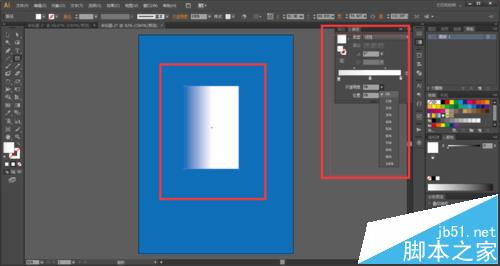
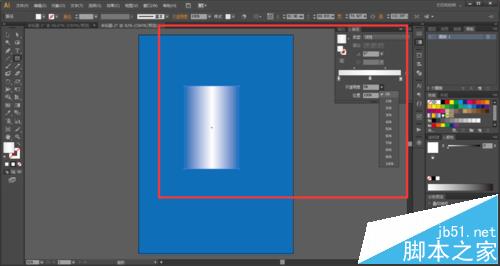
8、这样,一个两边透明的渐变块就已经做好了,如果想调整颜色的话 直接单击滑块的颜色便能改变其颜色,在角度中输入-90度可以调整矩形透明块的角度,如图

相关推荐:
Ai怎么绘制化学玻璃容器的图标?
AI中怎么制作渐变点状漩涡logo?
Ai怎么绘制被风吹起漂浮袋子的图标?
最后
以上就是失眠台灯最近收集整理的关于AI怎么制作中间有颜色两边透明的渐变条?的全部内容,更多相关AI怎么制作中间有颜色两边透明内容请搜索靠谱客的其他文章。
本图文内容来源于网友提供,作为学习参考使用,或来自网络收集整理,版权属于原作者所有。








发表评论 取消回复