方式1.
- 打开Windows的cmd,在cmd中输入
jupyter notebook --generate-config如下图: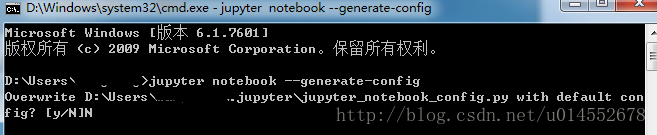
可以看到路径为D:Users……找到此路径修改jupyter_notebook_config.py文件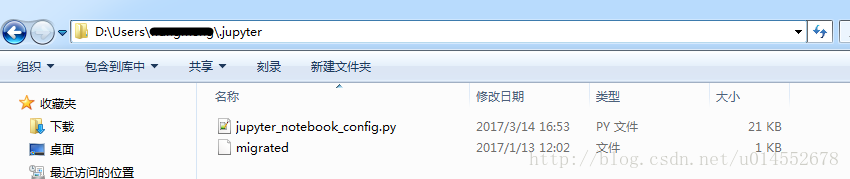
打开此文件找到
## The directory to use for notebooks and kernels.
#c.NotebookApp.notebook_dir = ''
将其改为 ## The directory to use for notebooks and kernels.
c.NotebookApp.notebook_dir = 'E:Jupyter'
其中E:Jupyter为我的工作空间,你可以改成你自己的,
注意:
1.
#c.NotebookApp.notebook_dir = ''中的#必须删除,且前面不能留空格。
2.E:Jupyter,Jupyter文件夹必须提前新建,如果没有新建,Jupyter Notebook会找不到这个文件,会产生闪退现象。
方式2
找到Anaconda创建的快捷方式
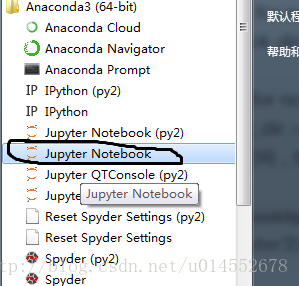
- 右键属性进入并修改起始位置的地址为E:Jupyter,然后应用便可成功
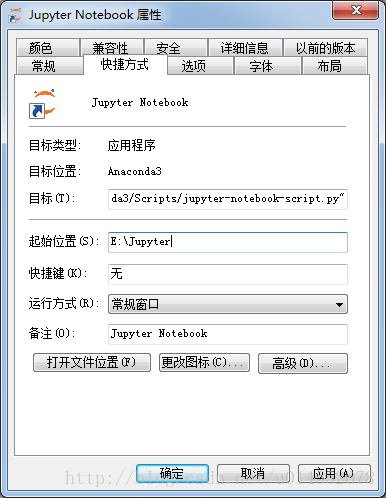
- 右键属性进入并修改起始位置的地址为E:Jupyter,然后应用便可成功
方式3
- 打开Anaconda安装目录下的etc文件如:C:Anaconda3etcjupyter我的安装目录在C:Anaconda3
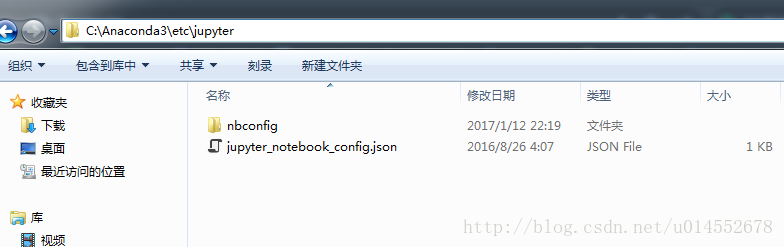
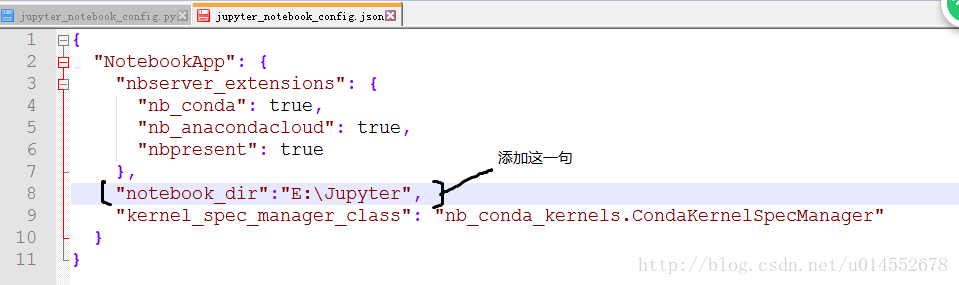
- 再打开jupyter_notebook_config.json文件作如下修改即可:
最后
以上就是大力蓝天最近收集整理的关于修改Anaconda中的Jupyter Notebook默认工作路径的全部内容,更多相关修改Anaconda中的Jupyter内容请搜索靠谱客的其他文章。
本图文内容来源于网友提供,作为学习参考使用,或来自网络收集整理,版权属于原作者所有。








发表评论 取消回复