起序:每次使用虚拟机打开 Kali 都是那么煎熬,所以为了方便可以使用 Kali 中工具功能,孤陋寡闻了,竟然才发现 Windows 还可以安装子系统的功能。关谷神奇:活到老,学到老。
一、安装
适用于 Linux 的 Windows 子系统是 Windows 内置的模块,可根据下列两种方式(选择其一)安装
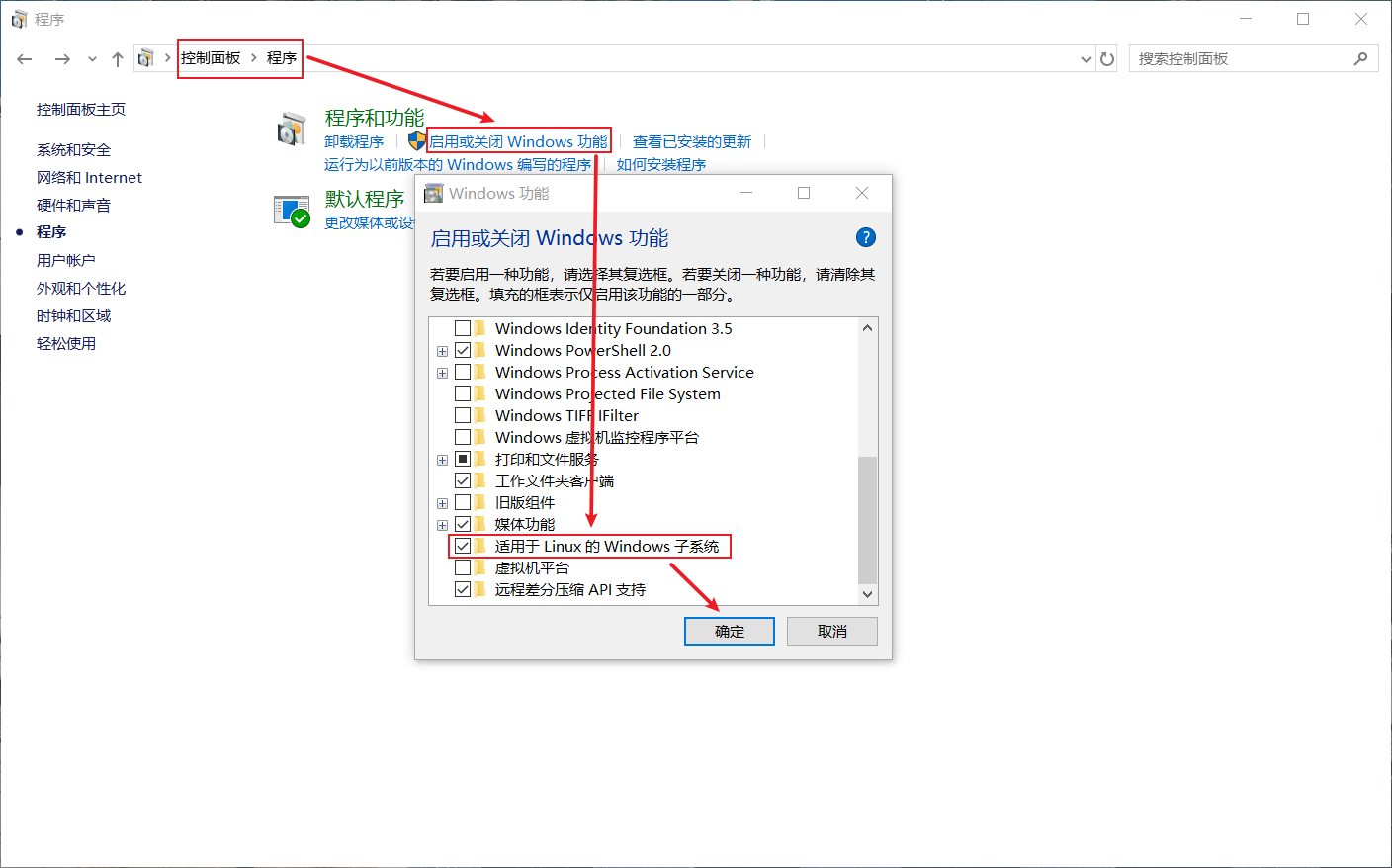
1、图形化安装
控制面板->程序->启用或关闭 Windows 功能->适用于 Linux 的 Windows 子系统->确定
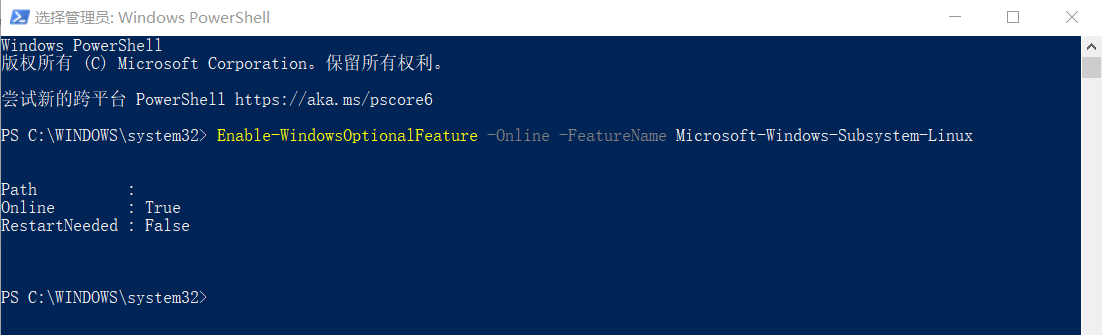
2、命令行安装
必须
以管理员身份运行,不然权限不够。
Enable-WindowsOptionalFeature -Online -FeatureName Microsoft-Windows-Subsystem-Linux
二、下载
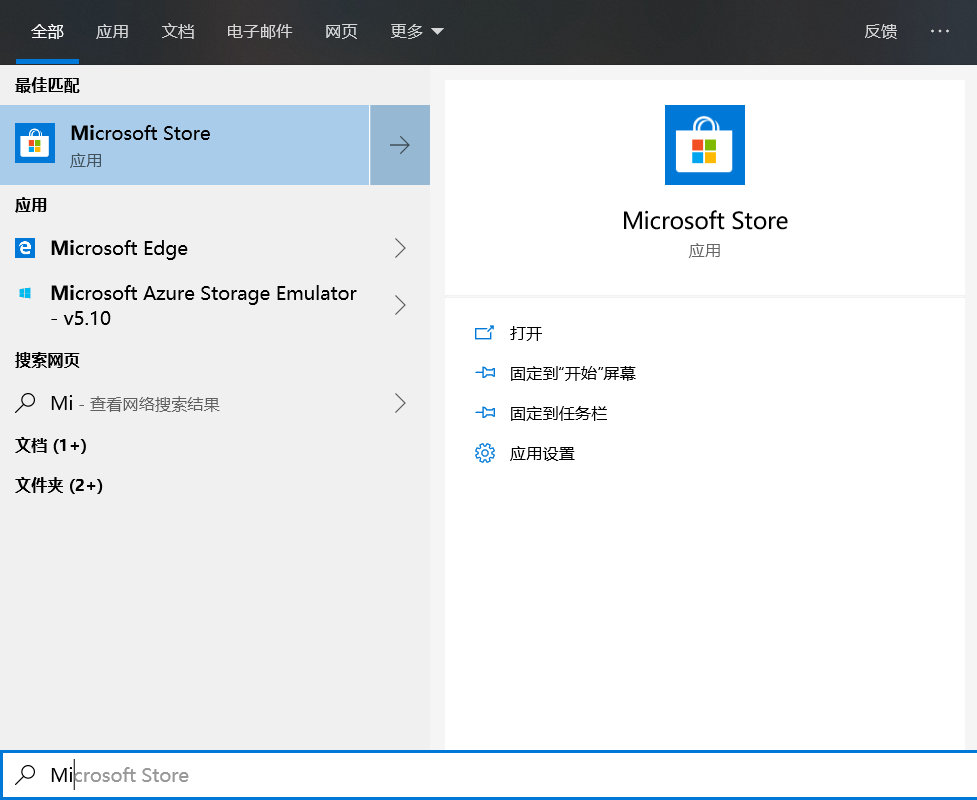
1、打开 Microsoft Store
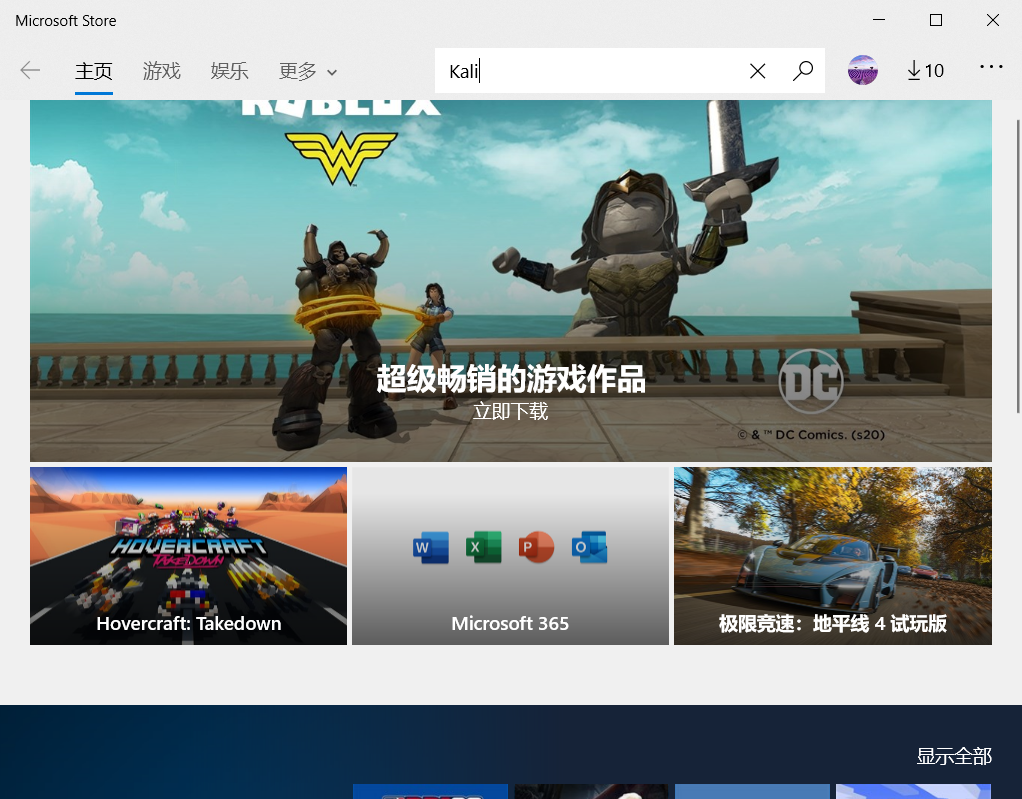
2、搜索
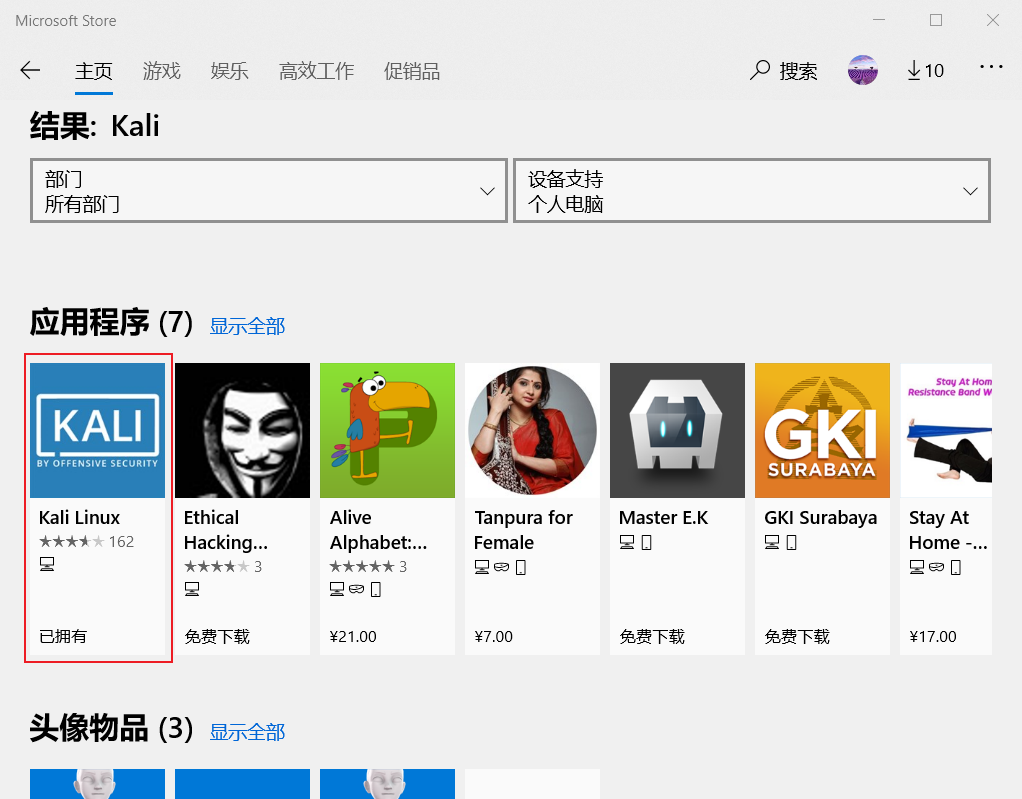
3、安装
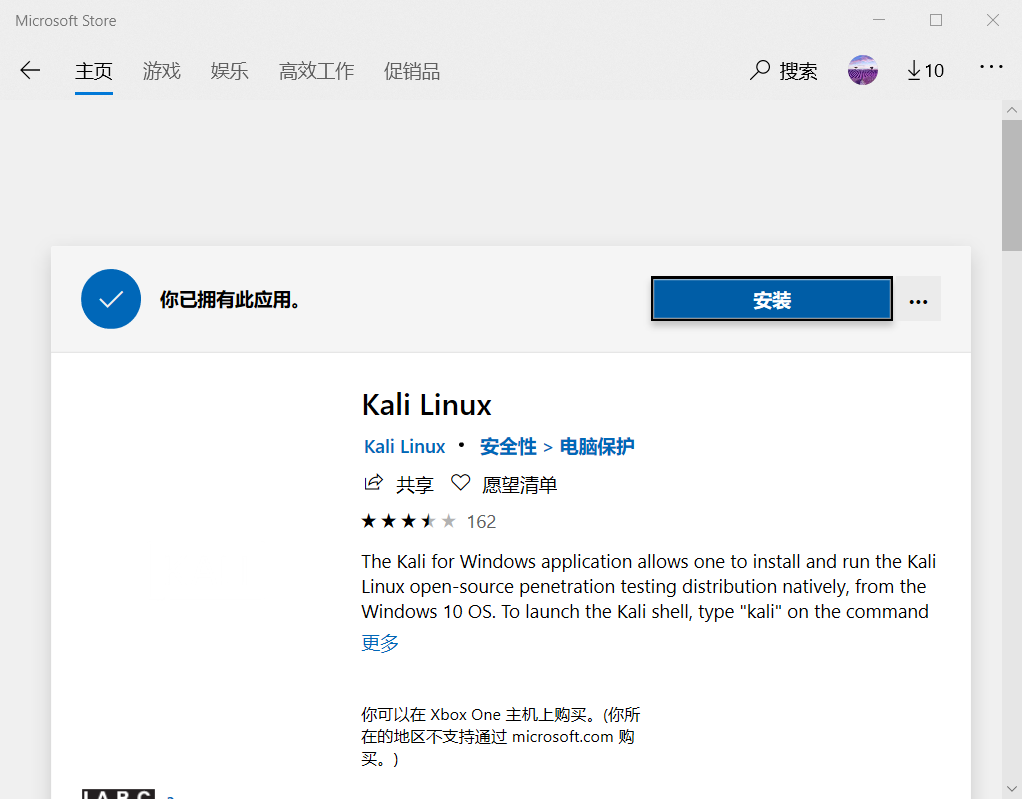
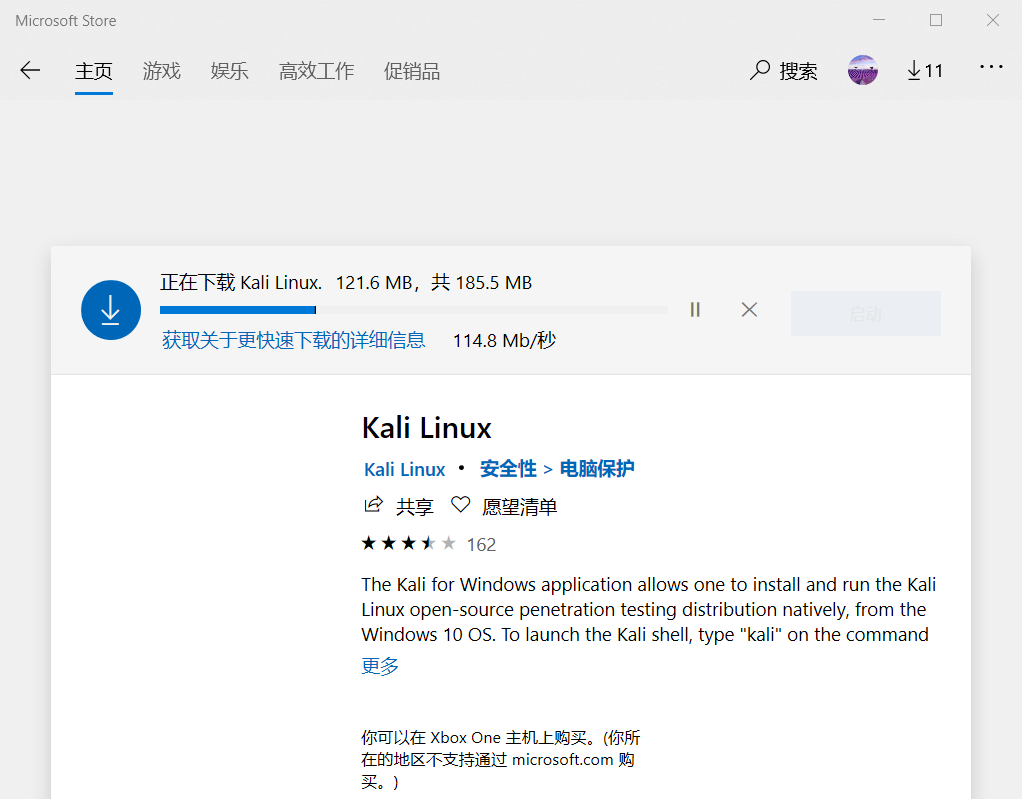
4、启动
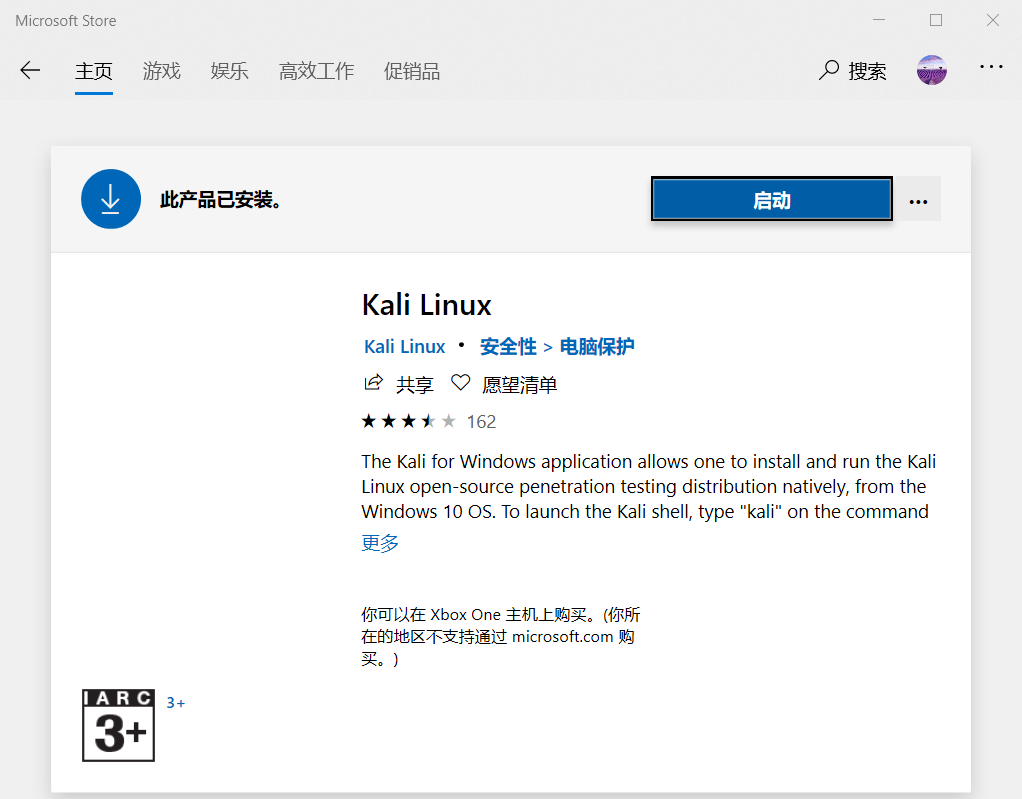
1)、设置用户名和密码
Linux输入的密码是看不见的,只管先输,输完他会有验证的。

2)、更换源
默认是没有
vim编辑器的,然而我下载的时候,下载失败,国外的需要翻墙,先将就一下用vi吧。
# 编辑 sources.list
sudo vi /etc/apt/sources.list
sources.list默认只有一个源,添加源
# 中科大
deb http://mirrors.ustc.edu.cn/kali kali-rolling main non-free contrib
deb-src http://mirrors.ustc.edu.cn/kali kali-rolling main non-free contrib

# 阿里云
deb http://mirrors.aliyun.com/kali kali-rolling main non-free contrib
deb-src http://mirrors.aliyun.com/kali kali-rolling main non-free contrib

# 清华大学
deb http://mirrors.tuna.tsinghua.edu.cn/kali kali-rolling main contrib non-free
deb-src https://mirrors.tuna.tsinghua.edu.cn/kali kali-rolling main contrib non-free

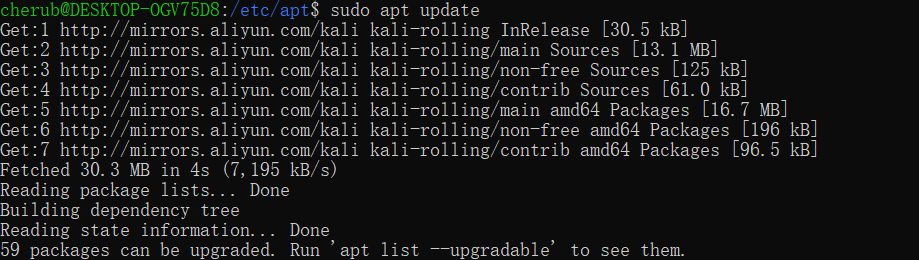
3)、更新源
sudo apt update
三、简单使用
这时候就可以安装自己需要使用的工具了,比如
nmap,sqlmap,metasploit-framework,个人不太建议安装大内存的工具,可以安装一些轻量级的,不然虚拟机中的 Kali 还要它干啥用。
sudo apt install <name>
如果对您有帮助,点个赞再走吧。
最后
以上就是暴躁发带最近收集整理的关于【Kali】Windows 安装子系统 Kali的全部内容,更多相关【Kali】Windows内容请搜索靠谱客的其他文章。
本图文内容来源于网友提供,作为学习参考使用,或来自网络收集整理,版权属于原作者所有。








发表评论 取消回复