库导入:
import tkinter
import tkinter.messagebox
有关提示框:
tkinter.messagebox.showinfo(title=None, message=None)
tkinter.messagebox.showwarning(title=None, message=None)
tkinter.messagebox.showerror(title=None, message=None)
其中涉及到对话框如下:
tkinter.messagebox.askquestion(title=None, message=None)
tkinter.messagebox.askokcancel(title=None, message=None)
tkinter.messagebox.askyesno(title=None, message=None)
tkinter.messagebox.askretrycancel(title=None, message=None)
tkinter.messagebox.askyesnocancel(title=None, message=None) # 其中 askyesnocancel有三个按钮
以askyesno为例,简单调用试试:
mes=tkinter.messagebox.askyesno('提示', '要执行此操作吗')
理论上两个按钮,点击“是(Y)”返回True,点击“否(N)”返回Fasle;实际调用对话功能没啥问题,然而出现了如下所示框分离……
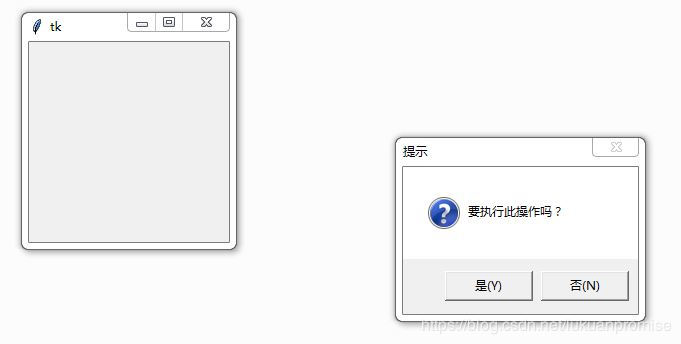
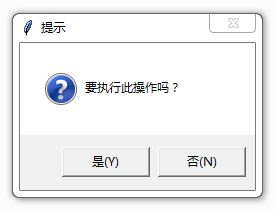
后来查了下,得想办法把主体框隐藏掉,所以简单如下处理了下,对话框如下所示,看着也顺眼多了。其它提示框、对话框用法相同。
def message_askokcancel(title, info):
top = tkinter.Tk()
top.withdraw()
top.update()
mes = tkinter.messagebox.askokcancel(title, info)
top.destroy()
return mes
mes = message_askokcancel("提示","要执行此操作?")
if mes:
print("已执行n")
结果:
最后
以上就是紧张信封最近收集整理的关于pythonmessagebox_Python基于tkinter.messagebox实现简易消息框、对话框的全部内容,更多相关pythonmessagebox_Python基于tkinter内容请搜索靠谱客的其他文章。








发表评论 取消回复