第一步
想要用PyQt写登录窗的前提是: 首先,你要先装PyQt库,在terminal输入如下命令:
pip install PyQt5 -i https://pypi.tuna.tsinghua.edu.cn/simple
第二步
安装完PyQt库让我们开始写代码吧
- 首先,导入库函数
import sys
from PyQt5.QtWidgets import QApplication
QApplication(sys.argv)
- 接下来我们就可以创建一个窗口了
my_win = QWidget()#创建一个窗口
my_win.setWindowTitle("登录窗口")
#创建窗口大小
my_win.resize(300,300)

my_win.show()
#系统不退出,等待app事件
sys.exit(app.exec())
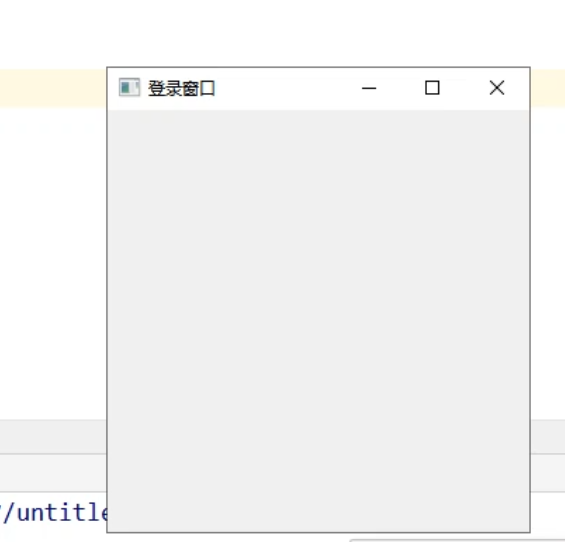
这样一个空白的窗口就建好了,让我们看一下效果:
OK,窗口有了,接下来就要添加控件了,先添加一个登录的按钮:
#创建一个登录按钮控件,放在my_win里面
login_btn = QPushButton("登录",my_win)
#设置控件坐标(x,y)和大小(高度和宽度)
login_btn.setGeometry(100,130,50,20)
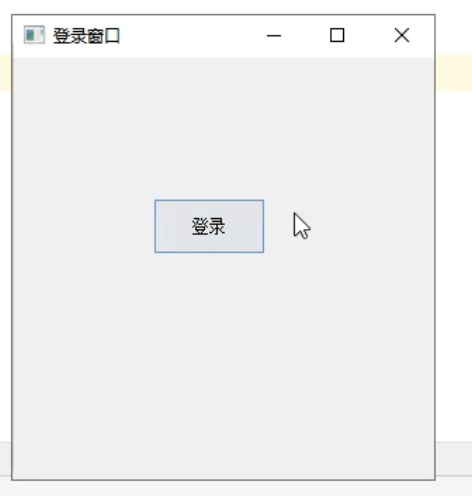
看一下有什么变化:
接下来肯定要有编辑框接收用户的输入信息:
#创建一个登录编辑框控件,放在my_win里面
user_edit = QLineEdit(my_win)
#设置控件坐标和大小
user_edit.setGeometry(110,100,50,20)
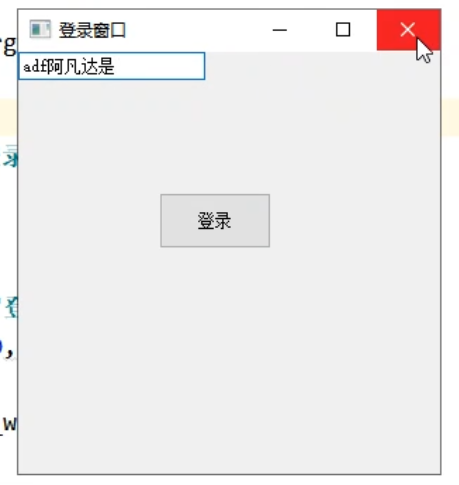
效果图如下:
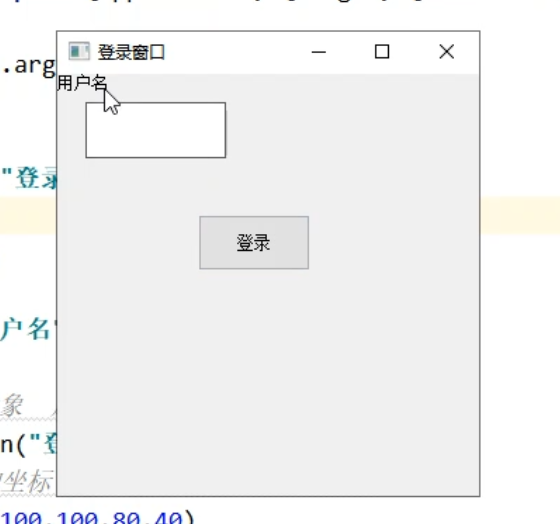
登录窗一般都会设置提示,所以添加一个标签对象:
#创建一个标签对象
usr_label = QLabel("用户名:",my_win)
usr_label.setGeometry(70,100,80,20)
如图:
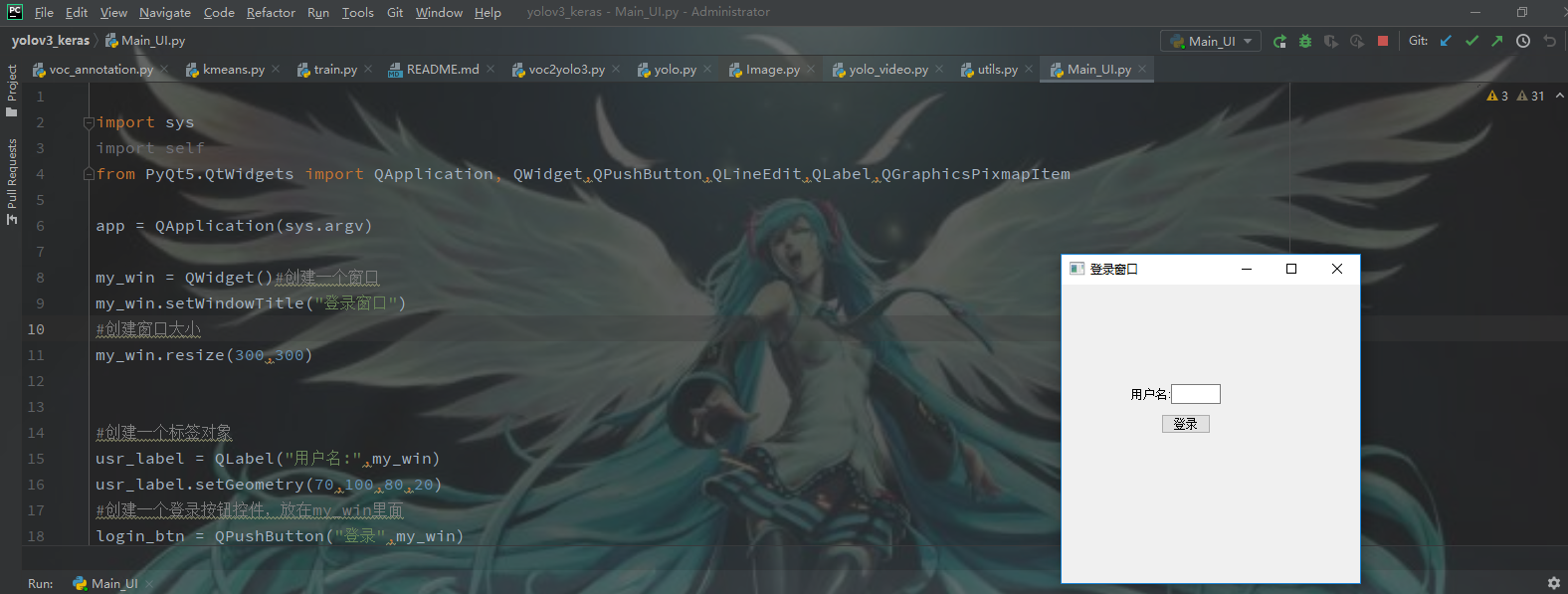
那么这样的话我们就完成了一个最基础的登录窗。
完整代码
import sys
from PyQt5.QtWidgets import QApplication, QWidget,QPushButton,QLineEdit,QLabel,QGraphicsPixmapItem

app = QApplication(sys.argv)

my_win = QWidget()#创建一个窗口
my_win.setWindowTitle("登录窗口")
#创建窗口大小
my_win.resize(300,300)


#创建一个标签对象
usr_label = QLabel("用户名:",my_win)
usr_label.setGeometry(70,100,80,20)
#创建一个登录按钮控件,放在my_win里面
login_btn = QPushButton("登录",my_win)
#设置控件坐标(x,y)和大小(高度和宽度)
login_btn.setGeometry(100,130,50,20)
#创建一个登录编辑框控件,放在my_win里面
user_edit = QLineEdit(my_win)
#设置控件坐标和大小
user_edit.setGeometry(110,100,50,20)
#显示窗口
my_win.show()
#系统不退出,等待app事件
sys.exit(app.exec())
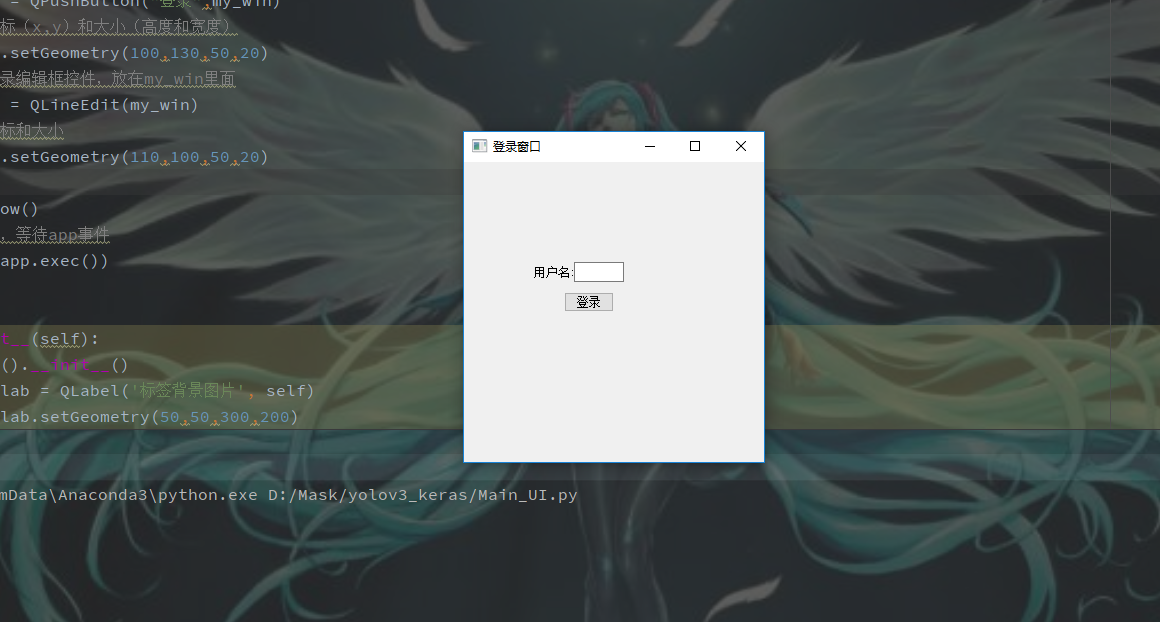
控件的位置可以自行修改
最后
以上就是平常滑板最近收集整理的关于手把手教你如何用PyQt写登录窗的全部内容,更多相关手把手教你如何用PyQt写登录窗内容请搜索靠谱客的其他文章。
本图文内容来源于网友提供,作为学习参考使用,或来自网络收集整理,版权属于原作者所有。








发表评论 取消回复