ai中想要制作一个渐变的线条,该怎么制作呢?下面我们就来看看详细的教程。
- 软件名称:
- Adobe Illustrator CS6 (AI cs6) 精简绿色中文版(32位+64位)
- 软件大小:
- 205MB
- 更新时间:
- 2014-05-11

1、我们打开AI软件,并新建一个画布;在界面左侧工具箱里,选择直线段工具;鼠标呈+字形状。

2、再设置线段的大小;在菜单栏下方的显示出直线段工具的属性栏。本例中,设置为2pt

3、然后,按住 SHIFT键,画出一条直线段;当前线段显示是黑色的,这个先不管。直线段在选中的状态下,我们在工具箱中双击渐变工具


4、这时,界面右侧显示出渐变的面板;面板中显示一条颜色带,鼠标在颜色带左下方点下,显出渐变滑块。
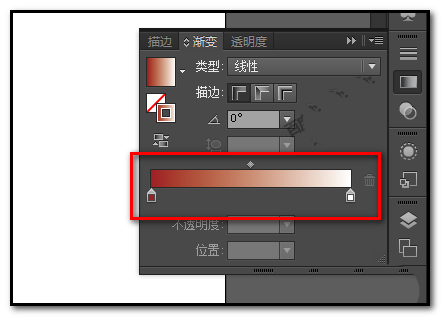
5、鼠标双击左边的滑块,弹出颜色面板;然后,按实际需要设置颜色。

6、这边设置好颜色好,再设置右边的,同样双击右边滑块;弹出颜色面板,设置颜色,在本例中,设置为白色,

7、再来看“类型”这里,点下拉按钮,可以选择:线性或径向,本例中选择线性这种渐变效果。

8、把线段设置渐变效果的操作完毕,最终效果如图中所示。 我们可以给线段设置各种不同的颜色渐变,自己多练习,多尝试下操作。


以上就是ai制作渐变线段的教程,希望大家喜欢,请继续关注脚本之家。
相关推荐:
AI怎么制作渐变效果的图形?
ai中怎么设计渐变的五角星形状?
AI怎么快速设计出Yoga风格渐变字体效果?
最后
以上就是魁梧蜡烛最近收集整理的关于AI怎么制作渐变线条? ai渐变色线段的制作方法的全部内容,更多相关AI怎么制作渐变线条?内容请搜索靠谱客的其他文章。
本图文内容来源于网友提供,作为学习参考使用,或来自网络收集整理,版权属于原作者所有。








发表评论 取消回复