前面我们用ai做了一个借款单的实例,今天我们用ai再做一个简单报表VI实例。
- 软件名称:
- Adobe Illustrator(AI) CS5 安装精简优化版(免激活已注册版)
- 软件大小:
- 97.7MB
- 更新时间:
- 2014-05-16
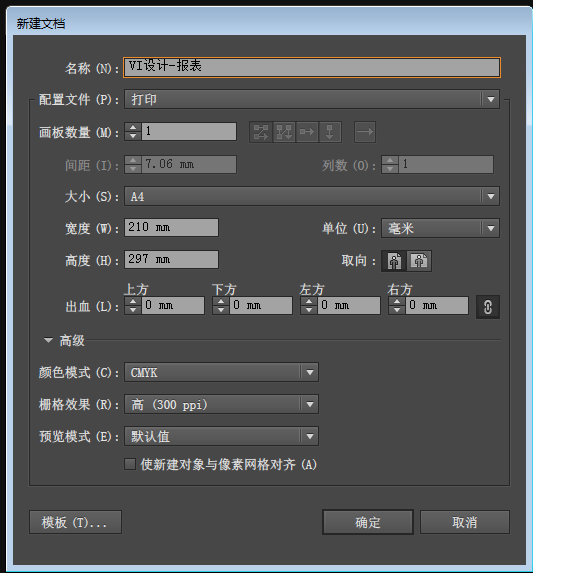
1、按ctrl+n键,咱们先新建一个画板 ,给文档取个名字,这里叫"VI设计-报表",点确定,如下图所示
2、按M键,选择矩形工具,在画板上单击,输入98mm,138mm,点击确定,出来一个矩形,如下图所示


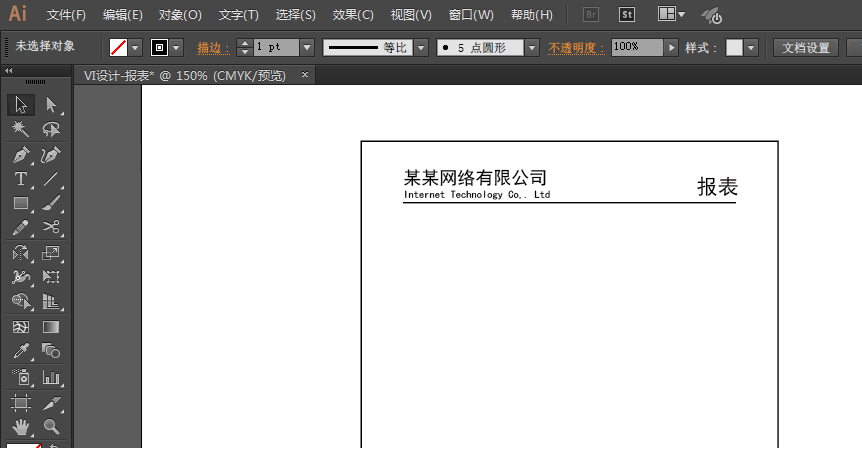
3、按T键,选择文字工具 ,在矩形的上面写入文字;按\键,选择直线工具,画一条直线,制作报表的头部;
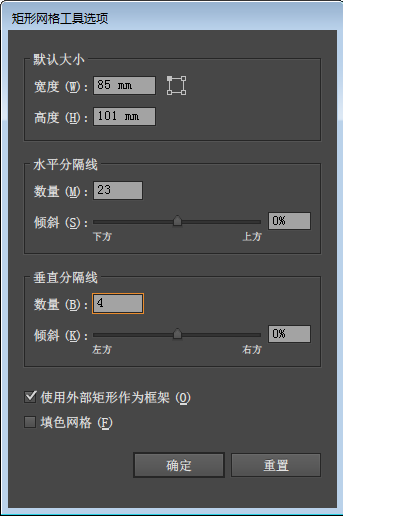
4、在左侧工具栏选择矩形网格工具,画一个24行5列的矩形网格,拖入到大的矩形中,调整位置,如下图所示

5、填入文字,并调整位置,得到最终的结果图,如下图所示

相关推荐:
AI怎么快速制作一个矢量表格?
ai怎么绘制立体的圆柱体图表?
ai中怎么绘制带斜线表头的表格?
最后
以上就是畅快小蘑菇最近收集整理的关于ai怎么设计一个公司报表?的全部内容,更多相关ai怎么设计一个公司报表内容请搜索靠谱客的其他文章。
本图文内容来源于网友提供,作为学习参考使用,或来自网络收集整理,版权属于原作者所有。








发表评论 取消回复