ps想要设计立体的签筒图标,该怎么绘制签筒呢?下面我们就来看看详细的教程。
- 软件名称:
- Adobe Photoshop 8.0 中文完整绿色破解版
- 软件大小:
- 150.1MB
- 更新时间:
- 2015-11-04

1、新建文件,给背景填充你喜欢的颜色

2、选择椭圆形工具,去掉描边,设置填充

3、择圆角矩形工具,画签筒的主体,利用直接选择工具,进行细节调整
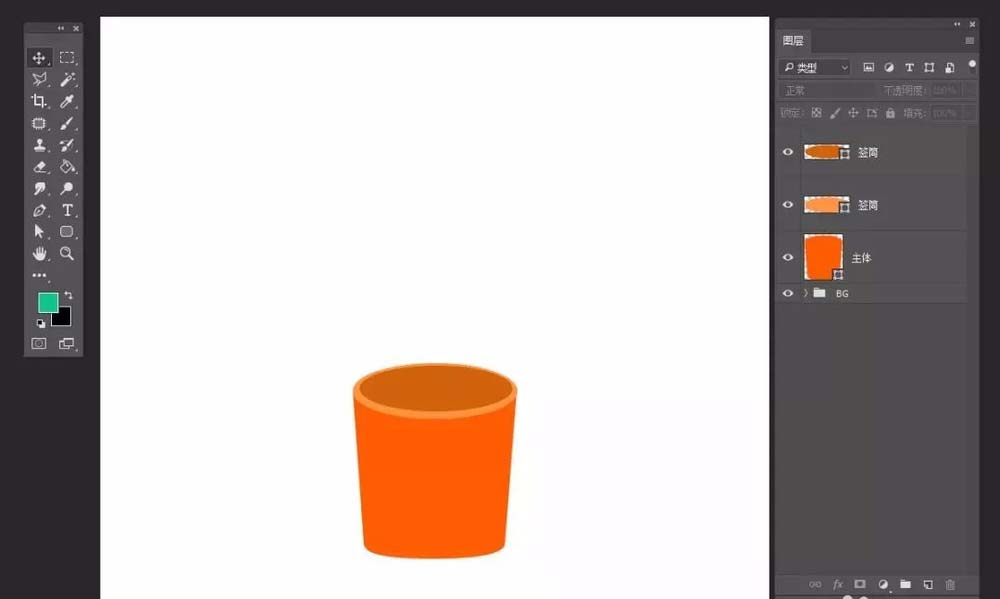
4、选择矩形工具,绘制签页,画个矩形,调整描点,添加描点,再调整描点

5、添加文字,处理边缘

6、把签页装签筒里面

7、处理渐变,调整质感

8、最后保存导出

以上就是ps设计签筒的教程,希望大家喜欢,请继续关注脚本之家。
相关推荐:
ps怎么设计圆角美食相机app图标?
photoshop怎么设计漂亮的点赞手势图标?
ps怎么设计平面小人牌? ps画人形指示图标的方法
最后
以上就是畅快羊最近收集整理的关于ps怎么设计抽签的签筒图标?的全部内容,更多相关ps怎么设计抽签内容请搜索靠谱客的其他文章。
本图文内容来源于网友提供,作为学习参考使用,或来自网络收集整理,版权属于原作者所有。





![[简单]Win7/Win8.1与Win10安装双/多系统图文教程](https://www.shuijiaxian.com/files_image/reation/bcimg10.png)


发表评论 取消回复