工具能够直接在对象表面进行绘制,并将其存储为贴图,使贴图的编辑和修改工作变得更为简单,在3ds max 2011版本中,Viewport Canvas工具进行了很大的改进,能够绘制更为复杂的贴图,在本实例中,将指导各位网友使用Viewport Canvas工具为一艘飞船绘制贴图,通过本实例,使各位网友了解Viewport Canvas工具的操作方法。在制作本实例前,网友需要先下载素材文件。

(1)由于在绘制贴图的过程中使用了自定义图案,所以需要将素材文件“金属板.tif”拷贝到Custom Brushes文件夹内。
注意:该目录为隐藏文件,所以必须先显示所有文件才能打开,自定义图案必须为Tif格式。

(2)运行3ds max 2011,打开素材“Viewport Canvas源文件.max”文件。
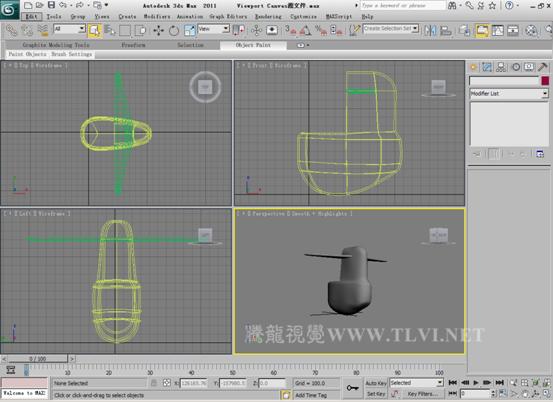
(3)在场景中选择“船体”对象,在菜单栏执行Tools→Viewport Canvas命令,打开Viewport Canvas对话框。
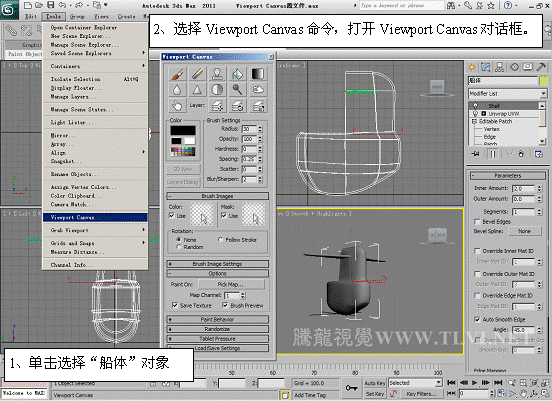
(4)选择填充工具,并设置贴图的尺寸、格式、存储路径、通道等信息。
提示:菜单内的选项决定贴图应用的贴图通道。


(5)将“船体”对象填充为“金属板”图案。
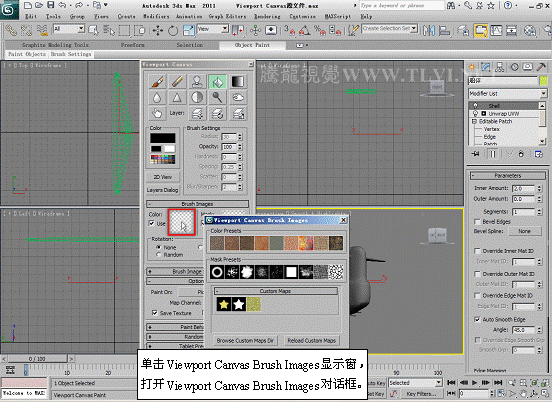
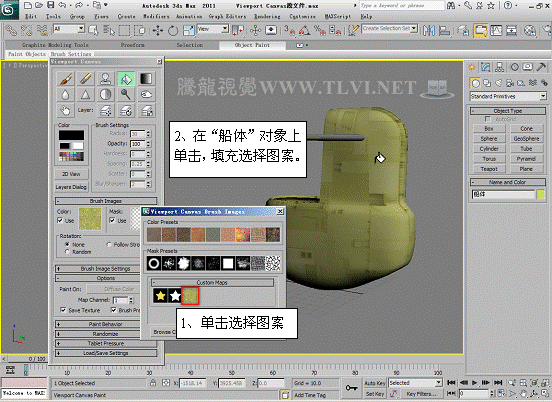
(6)关闭Viewport Canvas Brush Images对话框,然后关闭Color选项组内的Use复选框。

最后
以上就是害羞鸵鸟最近收集整理的关于3dmax 2011 Viewport Canvas工具的操作方的全部内容,更多相关3dmax内容请搜索靠谱客的其他文章。
本图文内容来源于网友提供,作为学习参考使用,或来自网络收集整理,版权属于原作者所有。








发表评论 取消回复