总以为漂亮的彩虹要七种颜色调和,其实不用的。今天我们来看看怎样在coreldRAW里面简单的画彩虹。
- 软件名称:
- CorelDRAW X4 简体中文正式破解安装版(附注册序列号)
- 软件大小:
- 97MB
- 更新时间:
- 2016-05-16

1、点击右边工具栏的【椭圆工具】


2、画两个同心圆,外圆红色线,内圆紫色线。

3、点击右边工具栏【调和工具】
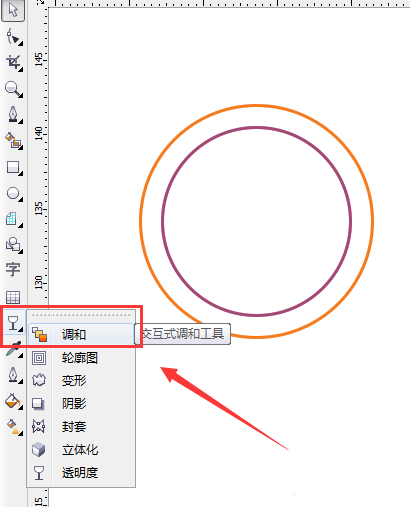
4、调和出来如下图

5、选择【逆时针调和】,步长数字调大一点

6、点击右边工具栏【调和】→【透明度】,拖动对象实现渐变透明。这样彩虹就画好了。

相关推荐:
cdr制作彩色半调效果的圆球?
CDR怎么制作彩色涂鸦字效果?
cdr怎么使用变形工具制作彩色的异形logo标志?
最后
以上就是俭朴抽屉最近收集整理的关于cdr怎么画彩虹? cdr使用调和工具快速画彩虹的教程的全部内容,更多相关cdr怎么画彩虹?内容请搜索靠谱客的其他文章。
本图文内容来源于网友提供,作为学习参考使用,或来自网络收集整理,版权属于原作者所有。








发表评论 取消回复