win7系统中想要将chm文件转化为txt格式的,我们可以使用批处理bat来实现,下面我们就来看看详细的教程。
1、比如F盘有个文件123.chm,如图:

2、在这个123.chm处新建一个txt文件,txt文件的内容:hh -decompile d:\test\help 123.chm,其中d:\test\help 是转换出来的txt的保存地方,可以自定义路径。如图:
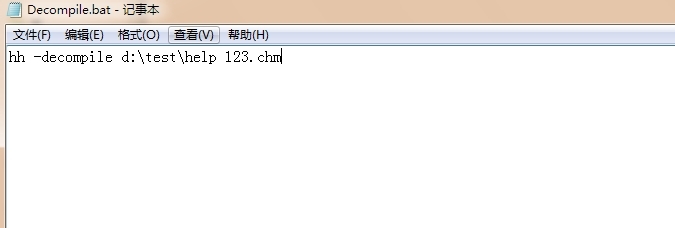
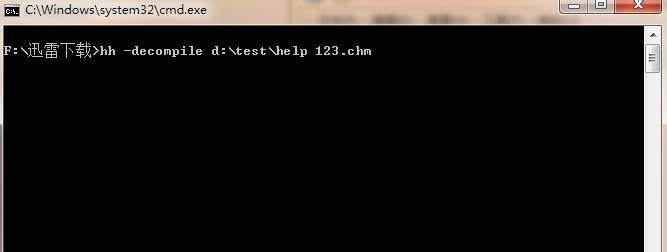
3、新建的txt文档写入上面内容后,保存。然后把txt后缀改为bat后缀,即批处理文件。然后运行这个bat文件,如图:
4、等bat文件运行完毕后会自动关闭,这时候打开你的保存路径,上面写的是d:\test\help ,如图:

5、chm文件包含的图片,文字都在这里了,想看txt文件就打开里面的txt文件夹,整理下就行了。
以上就是win7系统将chm文件批量转换成TXT文件的教程,希望大家喜欢,请继续关注靠谱客。
相关推荐:
win7怎么设置CPU处理器核数?
win7更新kb4012212补丁后重启蓝屏怎么办?
win7系统中怎么设置打印机的IP地址和端口?
最后
以上就是执着黄蜂最近收集整理的关于win7系统怎么批量将chm文件转换成TXT文件?的全部内容,更多相关win7系统怎么批量将chm文件转换成TXT文件内容请搜索靠谱客的其他文章。
本图文内容来源于网友提供,作为学习参考使用,或来自网络收集整理,版权属于原作者所有。








发表评论 取消回复