这里写自定义目录标题
1.1 实验内容
本课程通过调用MyQR接口来实现生成个人所需二维码,并可以设置二维码的大小、是否在现有图片的基础上生成、是否生成动态二维码。
本课程主要面向Python3初学者。
1.2 知识点
Python3基础
MyQR库
1.3 实验环境
python-3.5.2
MyQR-2.3.1
2.1 创建环境
打开终端,进入 Code 目录,并将其作为我们的工作目录
cd Code

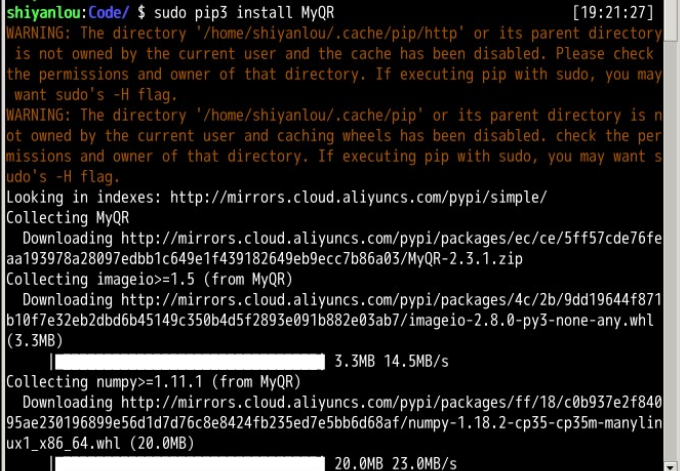
2.2 下载MyQR:
sudo pip3 install MyQR
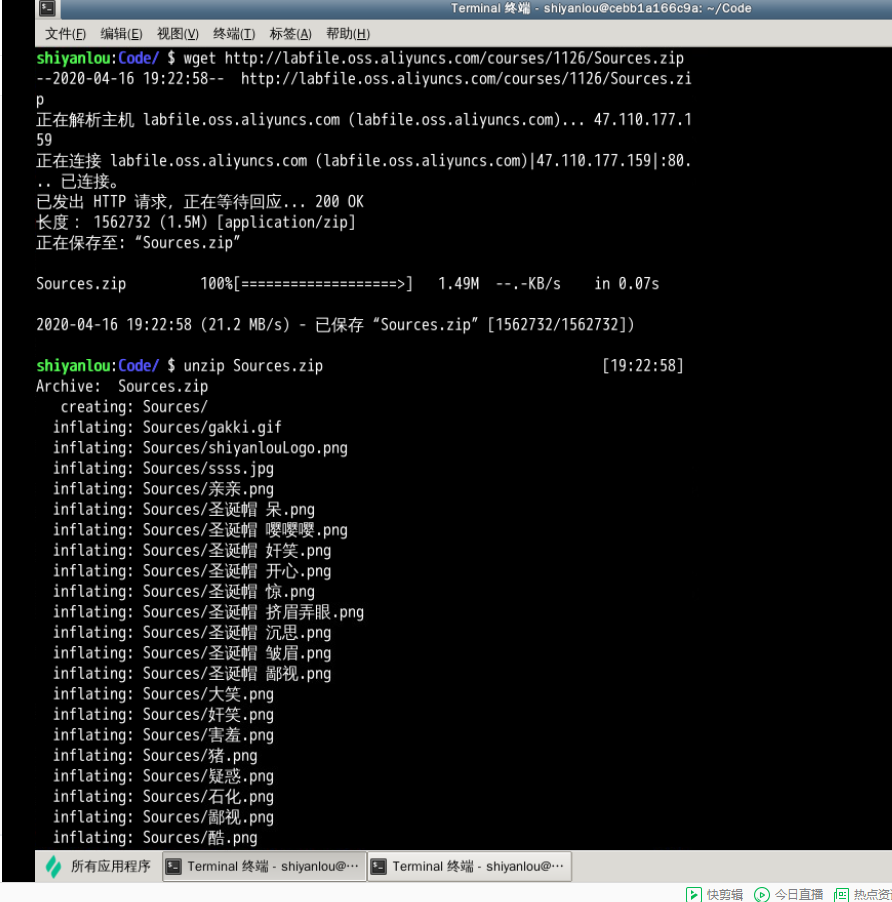
2.3 下载所需资源文件并解压
Code/ $ wget http://labfile.oss.aliyuncs.com/courses/1126/Sources.zip  #这里提供制作二维码所需要的图片资源
Code/ $ unzip Sources.zip
2.4 FreeImage
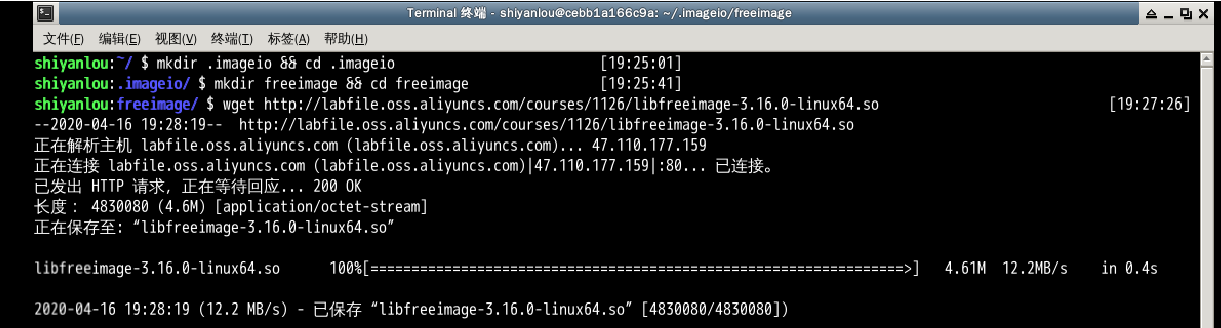
由于虚拟环境缺少了一些FreeImage依赖。我们在这里手动添加。
在shiyanlou根目录里打开终端:
shiyanlou/ $ mkdir .imageio && cd .imageio
.imageio/ $ mkdir freeimage && cd freeimage
freeimage/ $ wget http://labfile.oss.aliyuncs.com/courses/1126/libfreeimage-3.16.0-linux64.so
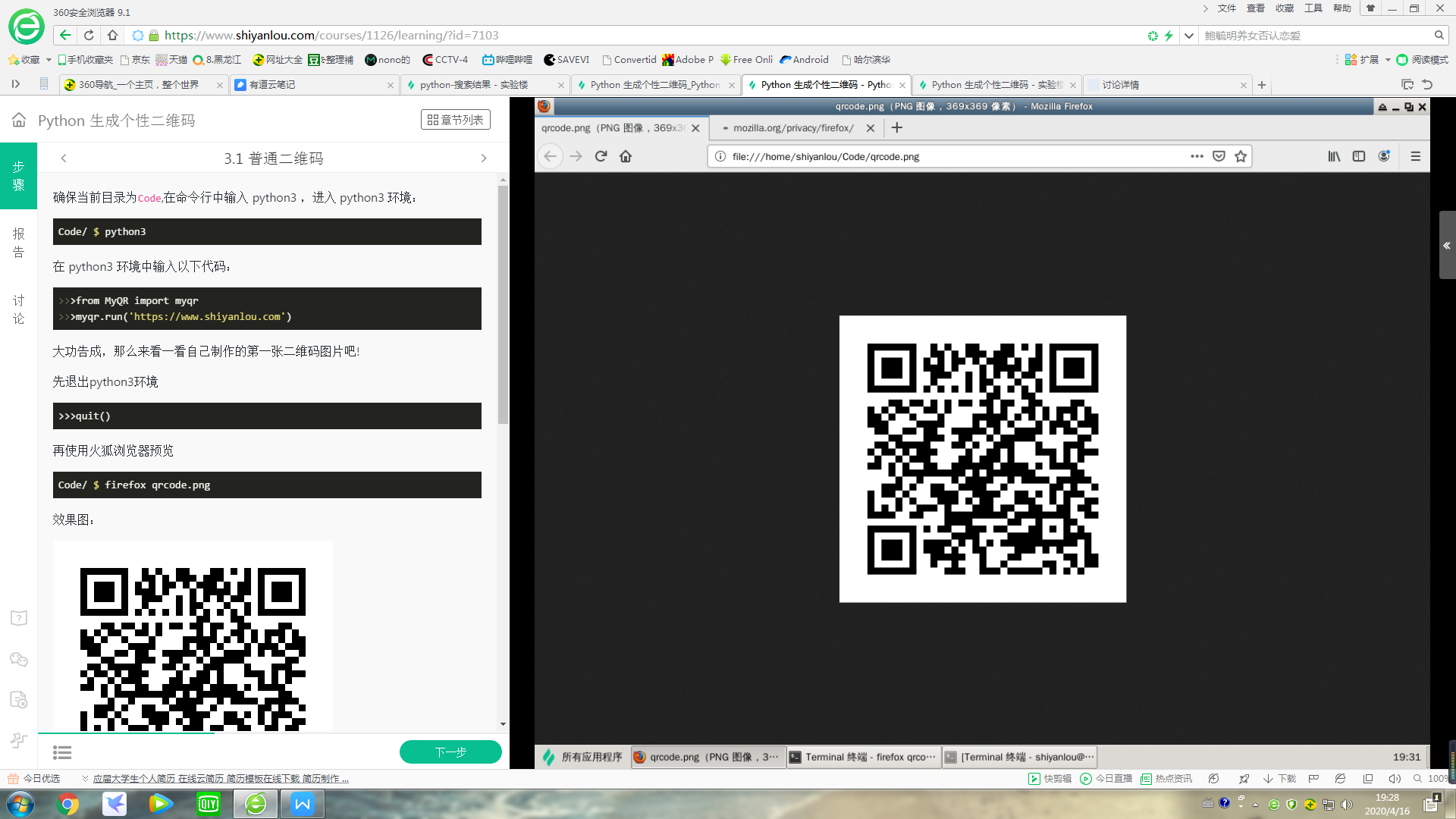
3.1普通二维码
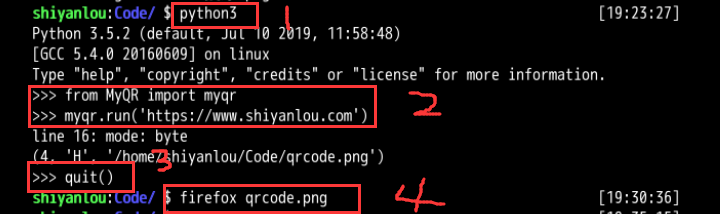
(1)确保当前目录为Code,在命令行中输入 python3 ,进入 python3 环境:
Code/ $ python3
(2)在 python3 环境中输入以下代码:
>>>from MyQR import myqr
>>>myqr.run('https://www.shiyanlou.com')
(3)输入完之后退出python3环境
>>>quit()
(4)再使用火狐浏览器预览
Code/ $ firefox qrcode.png
3.2实验楼Logo图片的艺术二维码
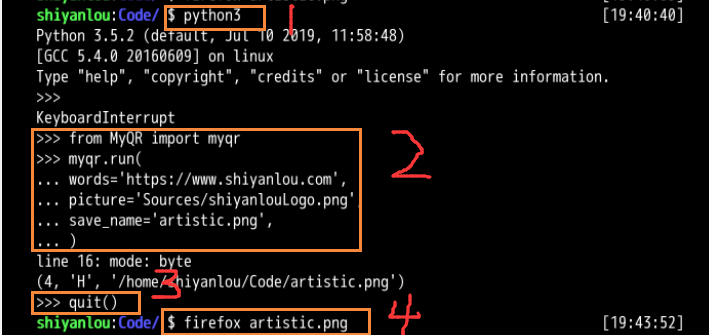
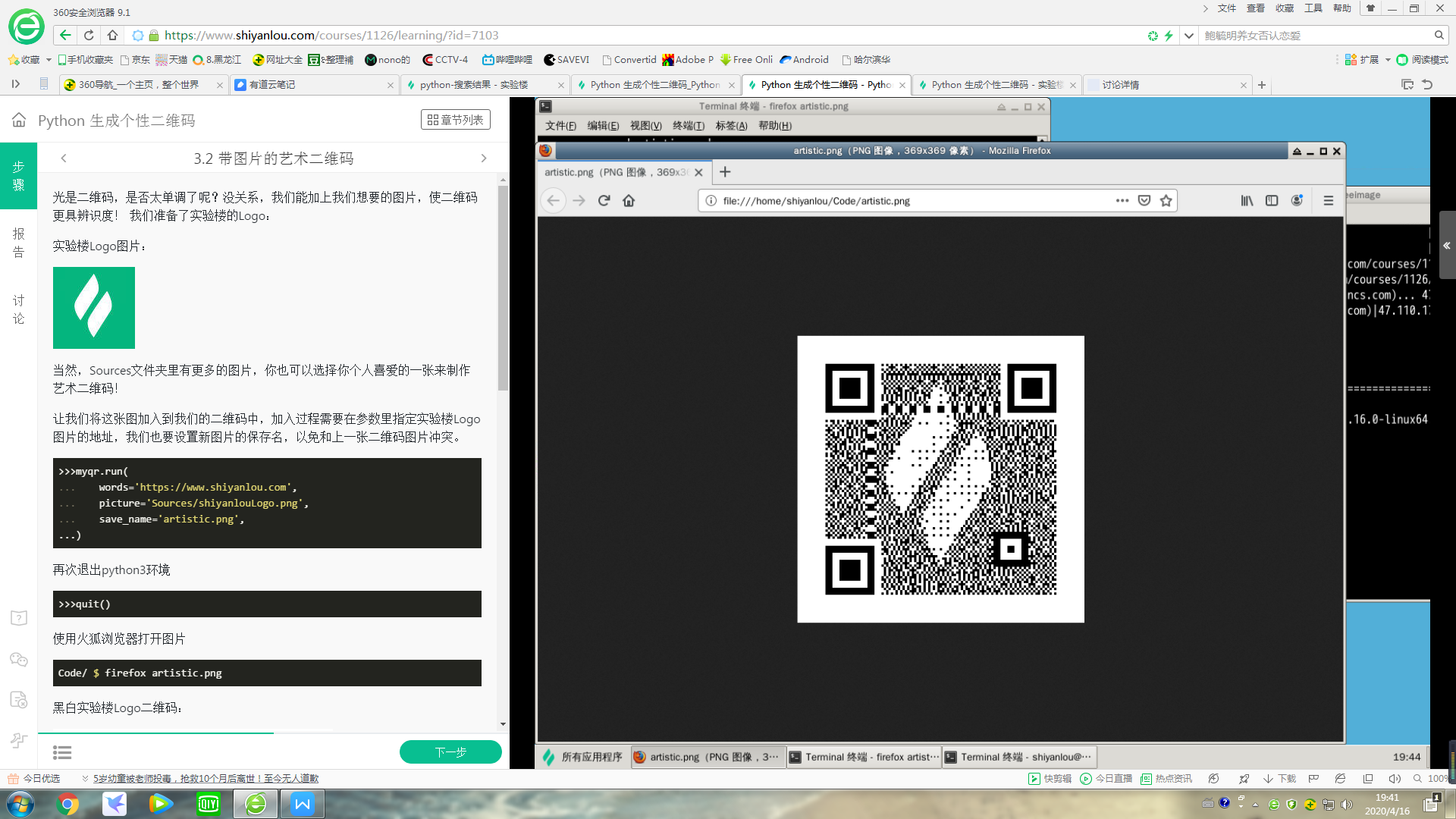
一、步骤同上,加入过程需要在参数里指定实验楼Logo图片的地址,我们也要设置新图片的保存名,以免和上一张二维码图片冲突。
Code/ $ python3
>>>from MyQR import myqr
>>>myqr.run(
...    words='https://www.shiyanlou.com',
...    picture='Sources/shiyanlouLogo.png',
...    save_name='artistic.png',
...)
>>>quit()
Code/ $ firefox artistic.png
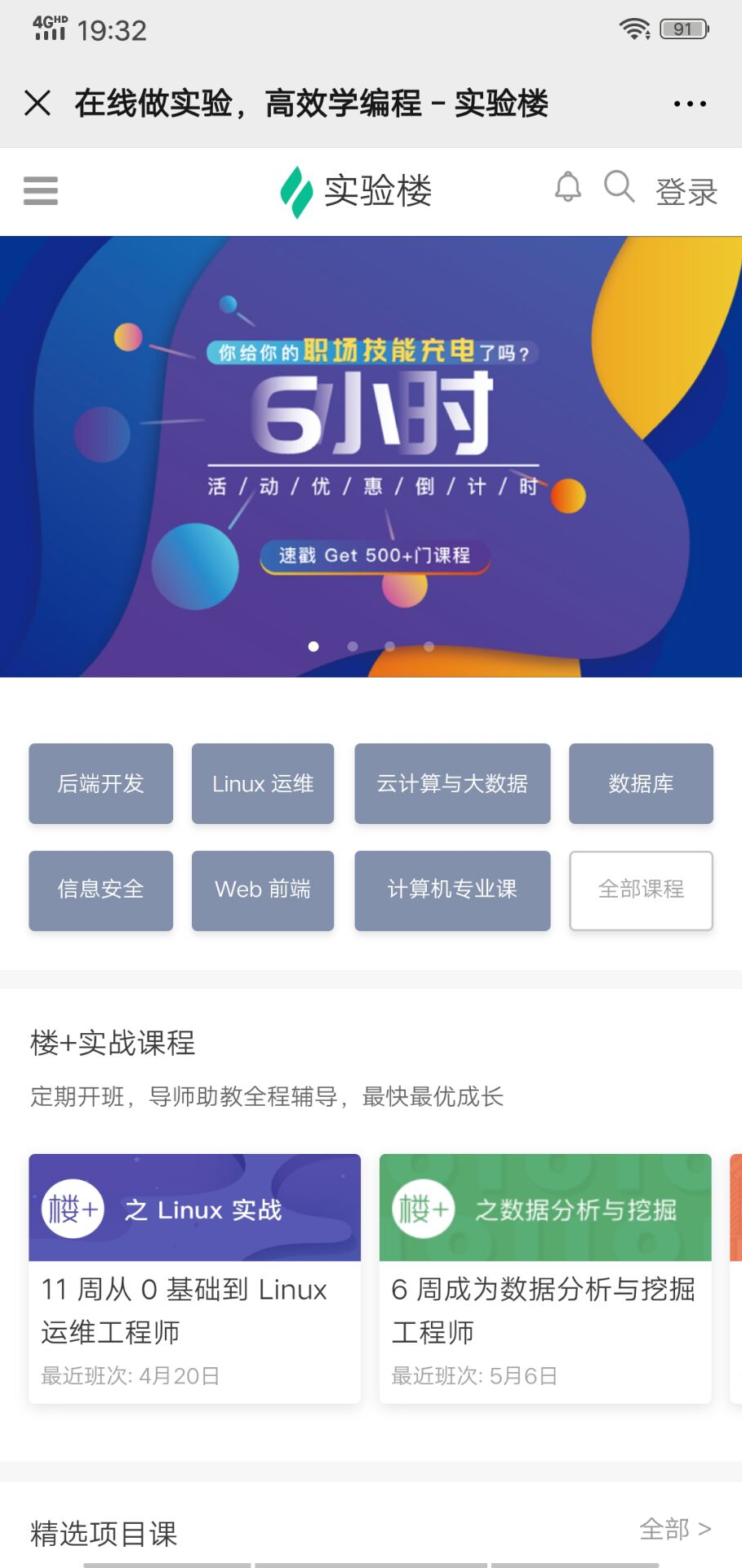
手机扫码成功:
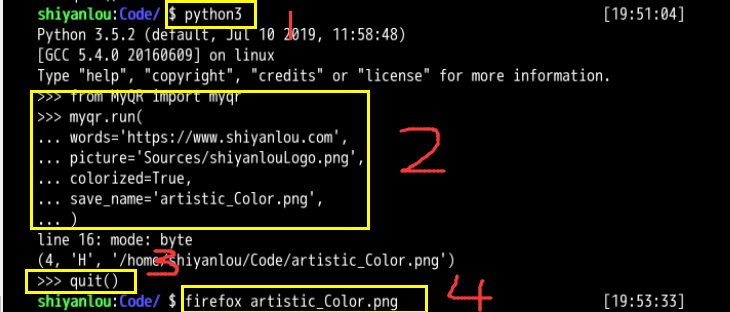
二、将实验楼Logo二维码变色:
>>>myqr.run(
...    words='https://www.shiyanlou.com',
...    picture='Sources/shiyanlouLogo.png',
...    colorized=True,
...    save_name='artistic_Color.png',
...)
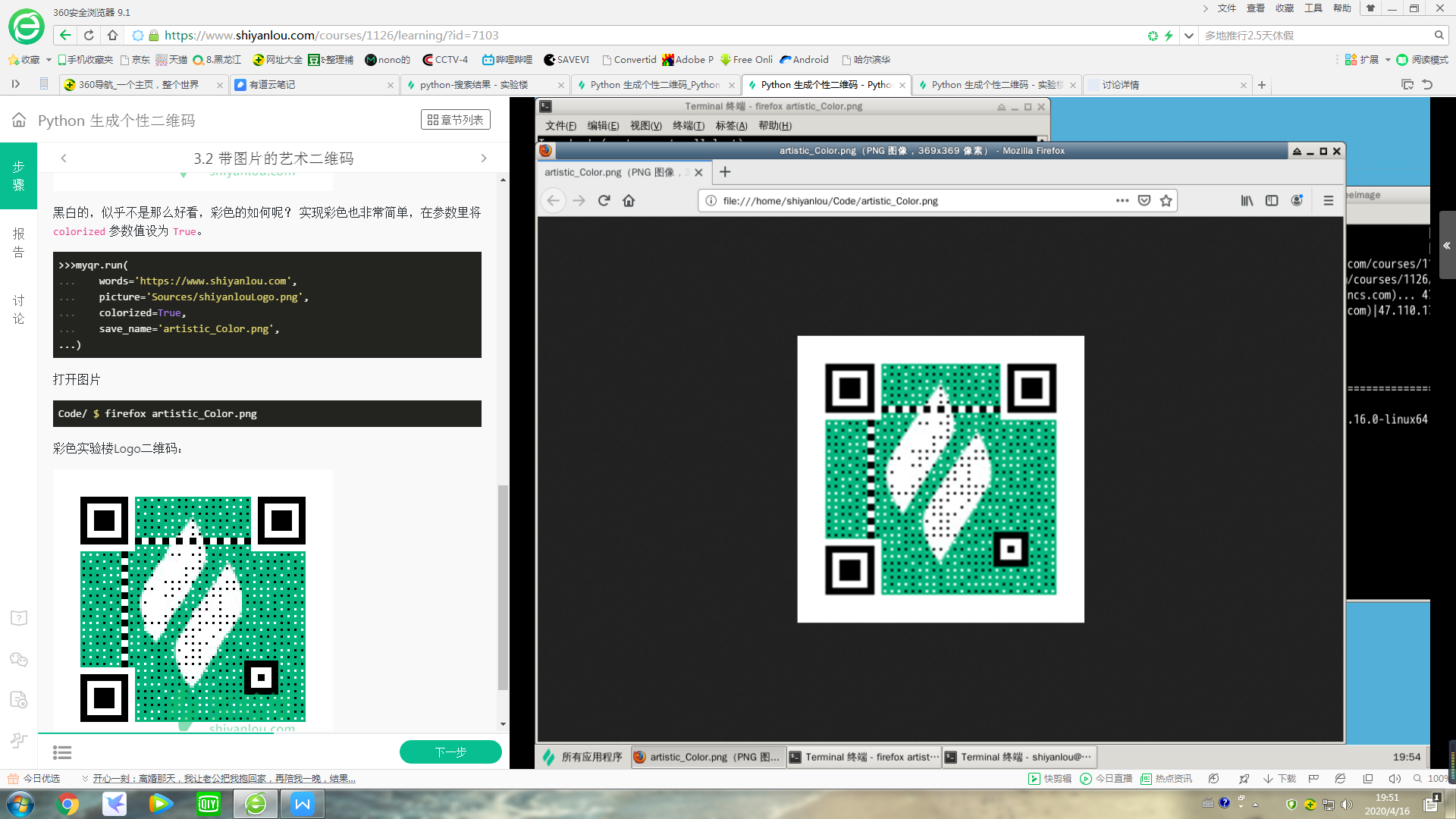
Code/ $ firefox artistic_Color.png
最终展示结果:
最后
以上就是幸福电脑最近收集整理的关于用python生成个性二维码的全部内容,更多相关用python生成个性二维码内容请搜索靠谱客的其他文章。
本图文内容来源于网友提供,作为学习参考使用,或来自网络收集整理,版权属于原作者所有。








发表评论 取消回复