在使用电脑的使用过程中,常常会用到截屏工具。很多朋友并不清楚win8系统截图工具怎么使用的,下面小编给大家分享下win8系统自带截屏工具的使用方法。
1、按下键盘上的win键,进入到win8的开始界面,在开始界面找到左下角的箭头并点击。
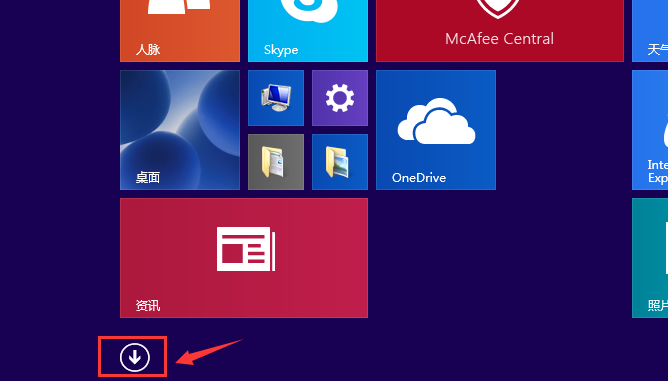
2、这时在应用列表界面找到截屏工具,并进入。

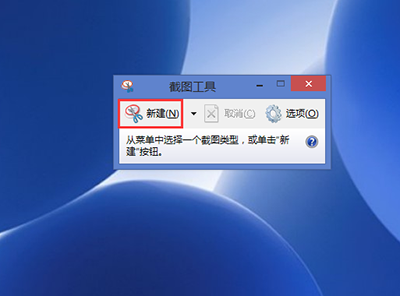
3、这时候在电脑桌面就会弹出一个截屏工具的界面。点击“新建”,就可以开始截图了。
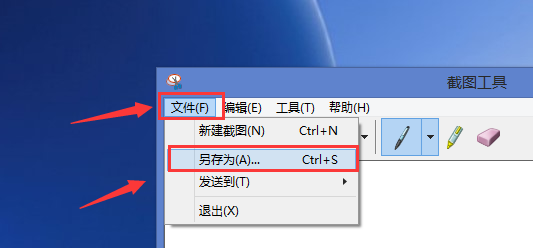
4、截图完成后,在截图工具的左上角依次点击“文件”→“另存为”,然后选择一个想要用来存放截图的文件夹,点击确定就可以了。
以上所述是小编给大家介绍的win8系统自带截图工具使用方法,希望对大家有所帮助,如果大家有任何疑问请给我留言,小编会及时回复大家的。在此也非常感谢大家对靠谱客网站的支持!
最后
以上就是等待保温杯最近收集整理的关于win8系统自带截图工具使用方法(图文详解)的全部内容,更多相关win8系统自带截图工具使用方法(图文详解)内容请搜索靠谱客的其他文章。
本图文内容来源于网友提供,作为学习参考使用,或来自网络收集整理,版权属于原作者所有。








发表评论 取消回复