一、进入服务器管理器
1、开始菜单

2、服务器管理器

3、管理
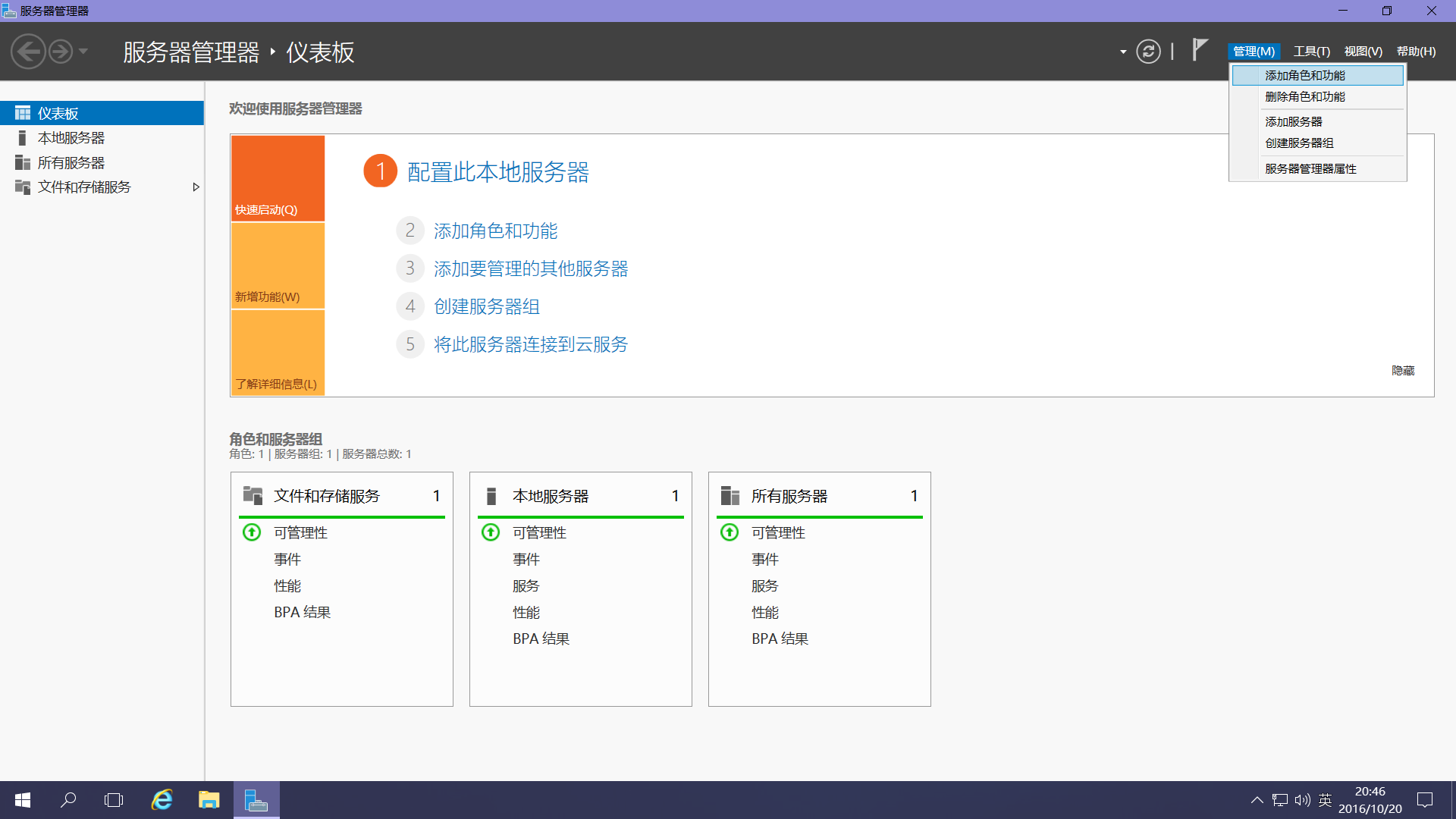
4、添加角色和功能向导
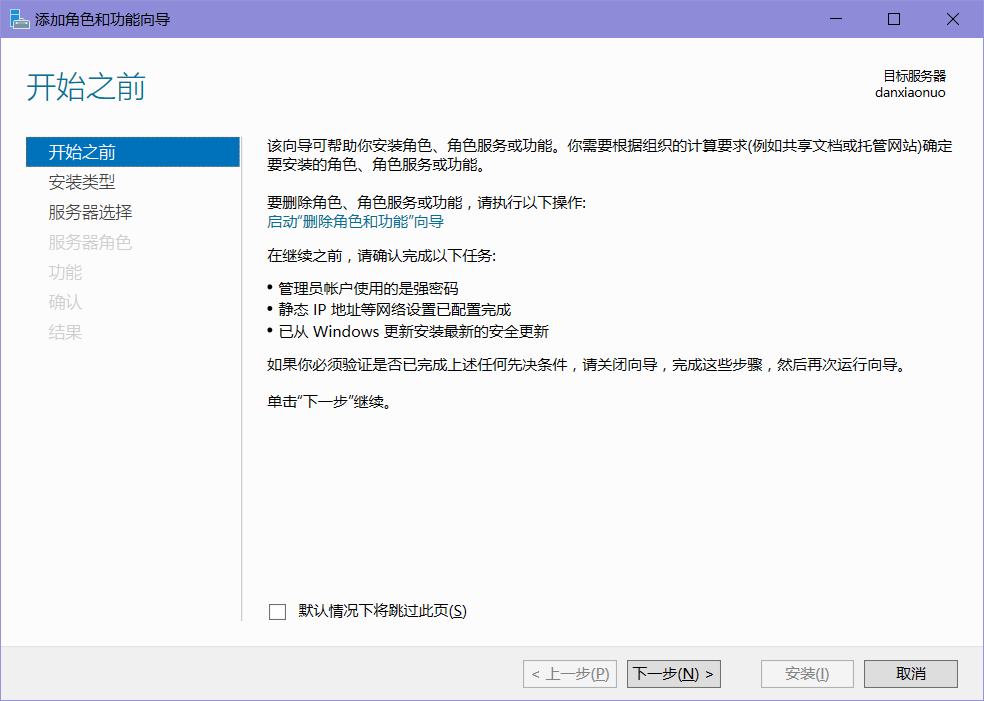
二、开始之前
单击"下一步"
三、安装类型
选择"基于角色或基于功能的安装"->单击"下一步"

四、服务器选择
选择"从服务器池中选择服务器"->单击"下一步"

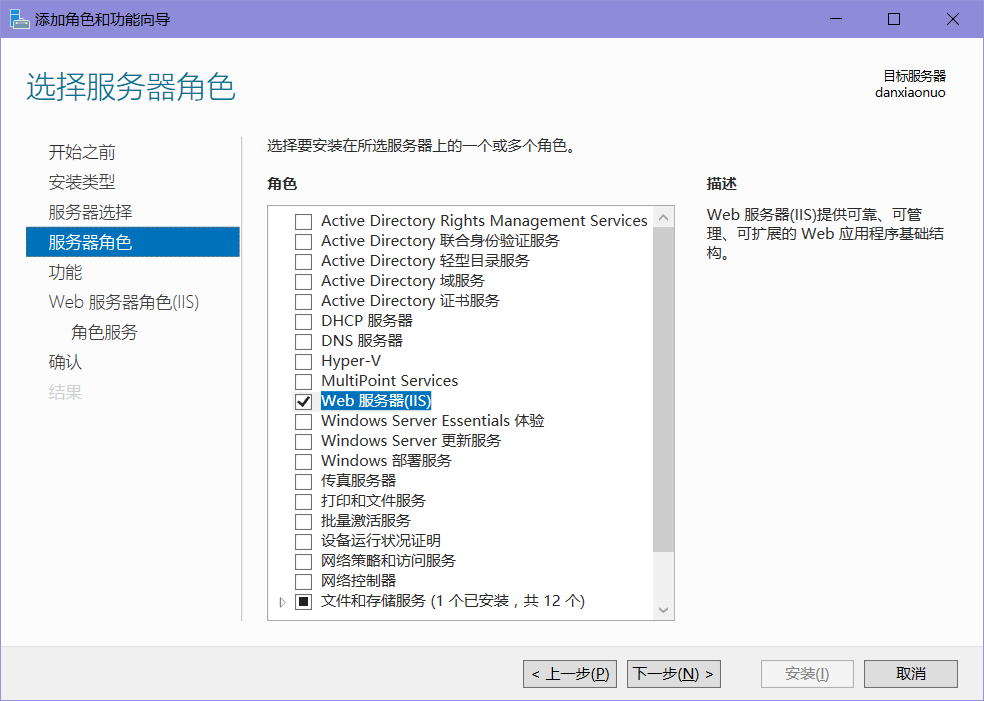
五、服务器角色
1、选择"Web服务器(IIS)"
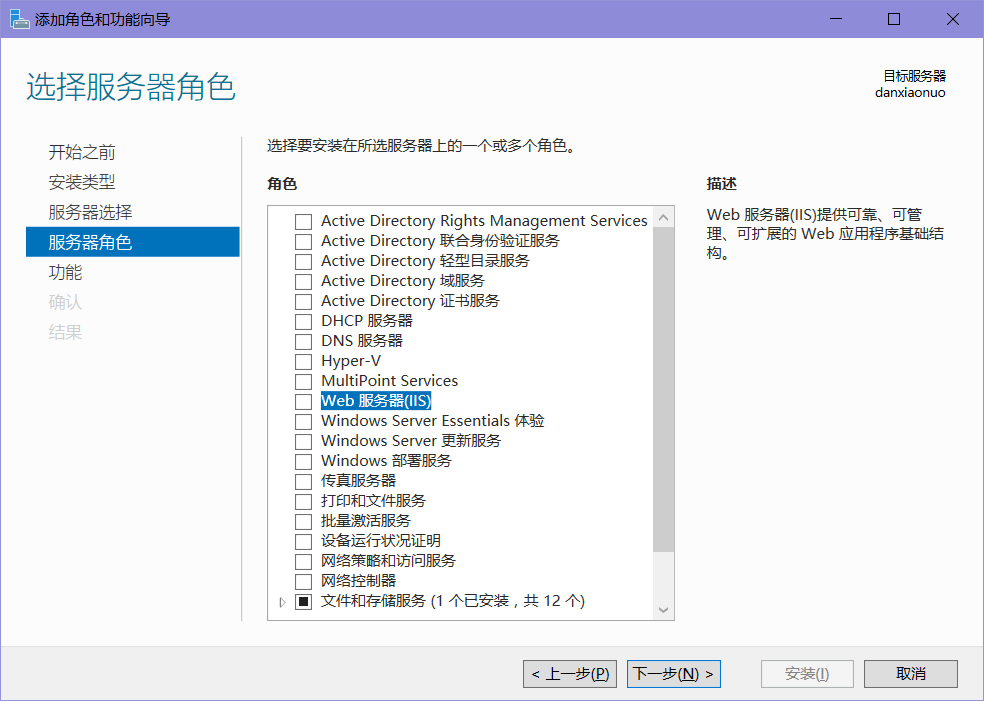
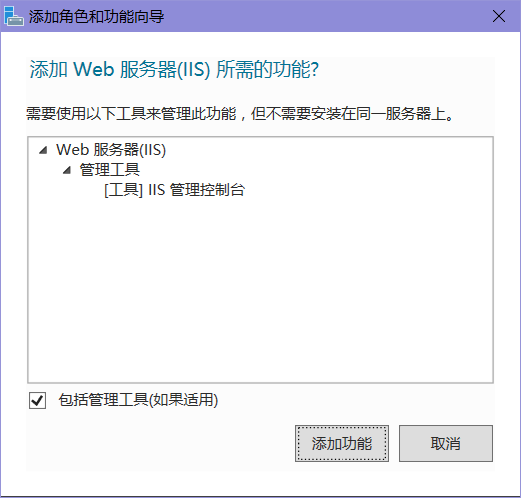
2、添加Web服务器(IIS)所需的功能->单击"增加功能"
3、单击"下一步"
六、功能
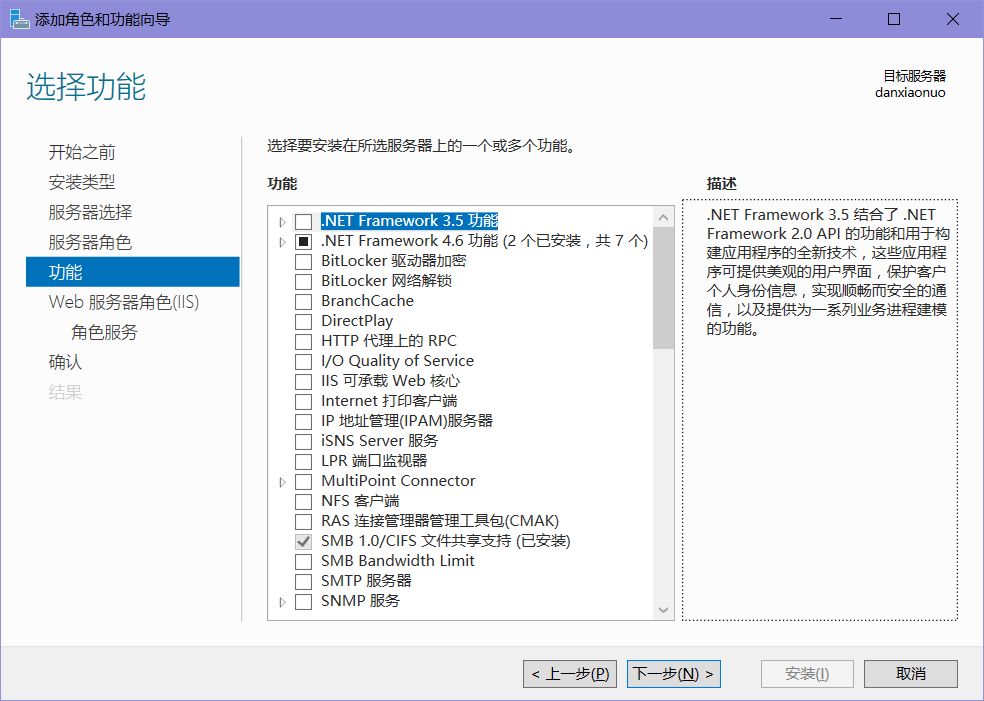
1、选择".NET Framework 3.5 功能"
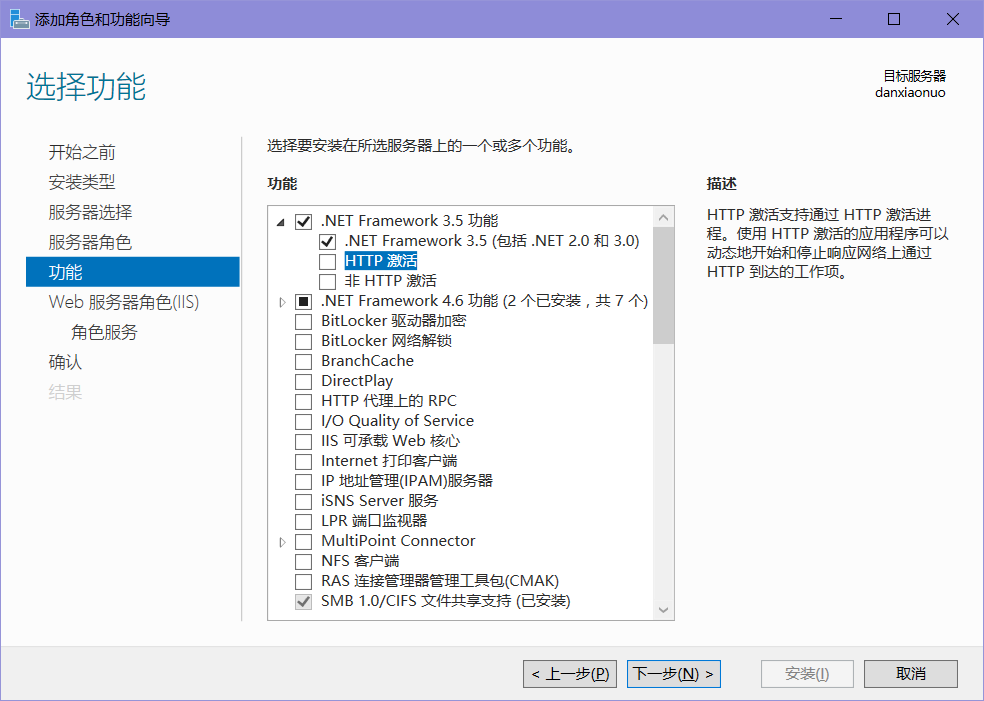
选择"HTTP激活"->单击"增加功能"
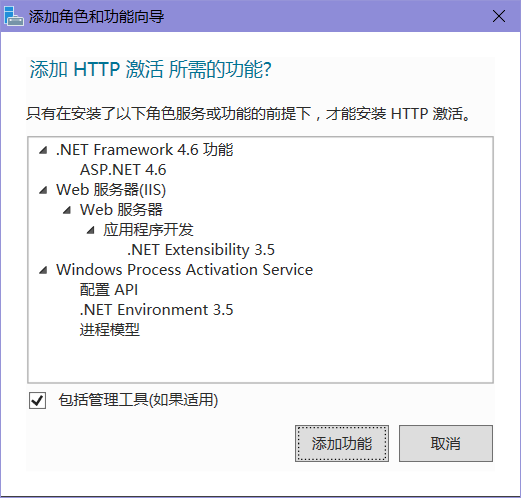
单击"下一步"

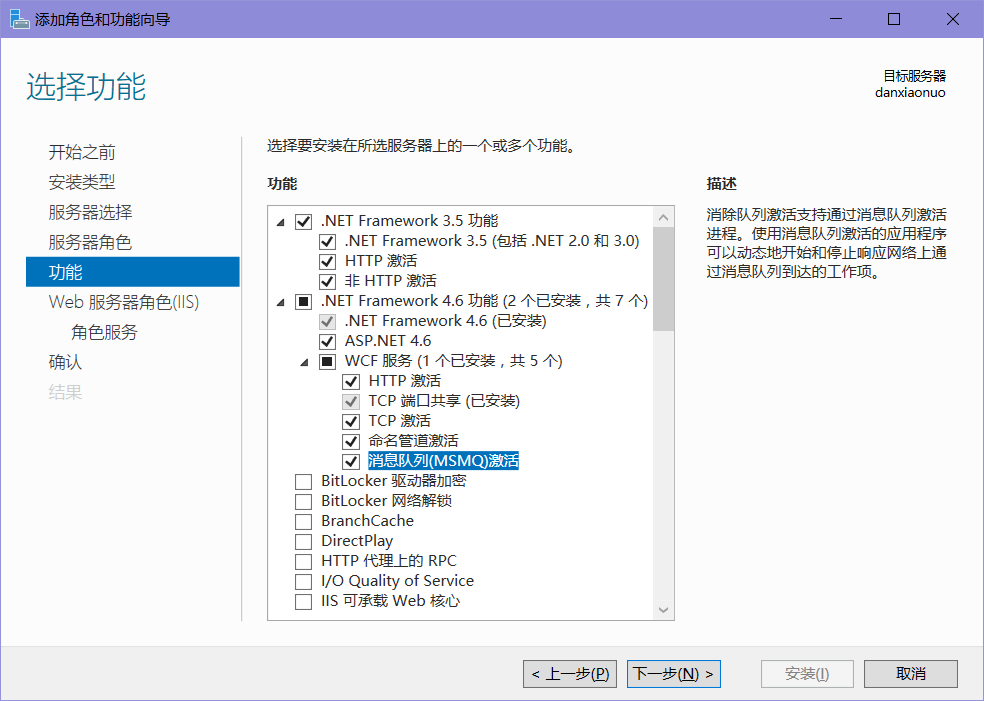
2、选择".NET Framework 4.6 功能"

选择"HTTP激活"->单击"增加功能"
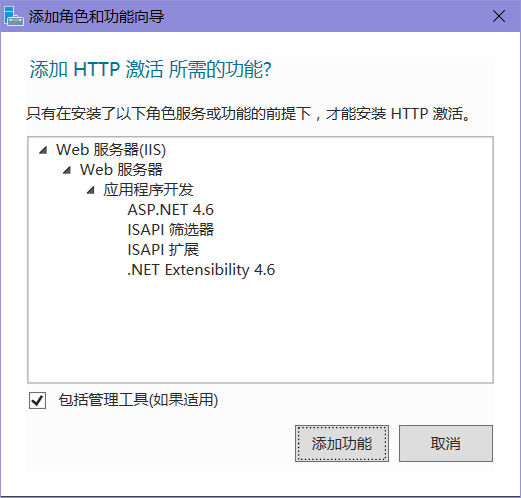
选择"消息队列(MSMQ)激活"->单击"增加功能"

单击"下一步"
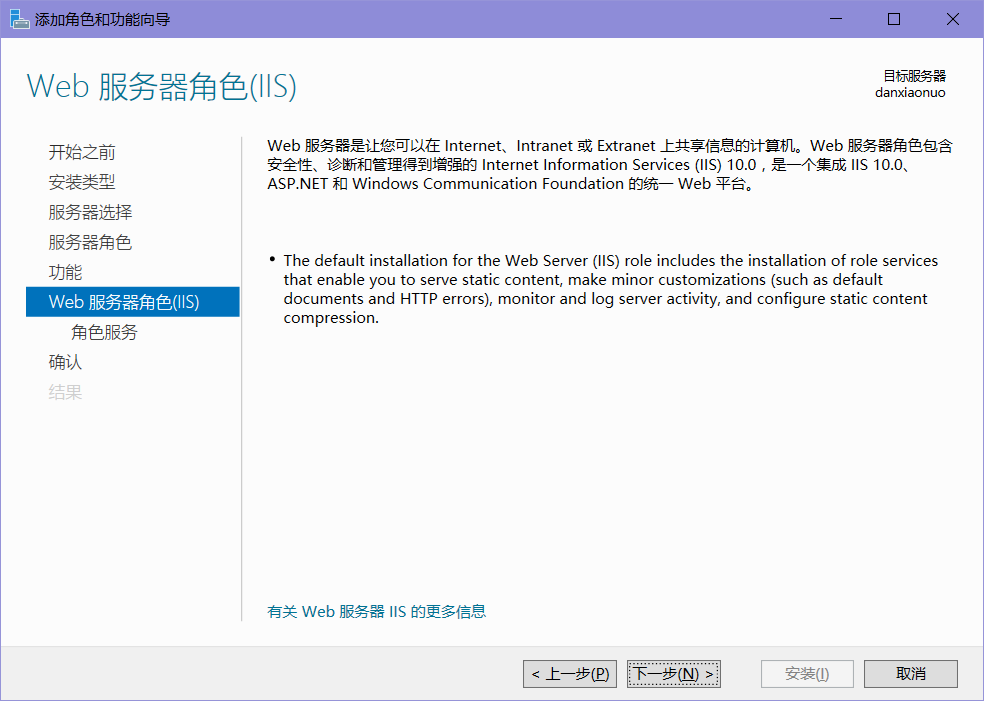
七、Web 服务器角色(IIS)->单击"下一步"
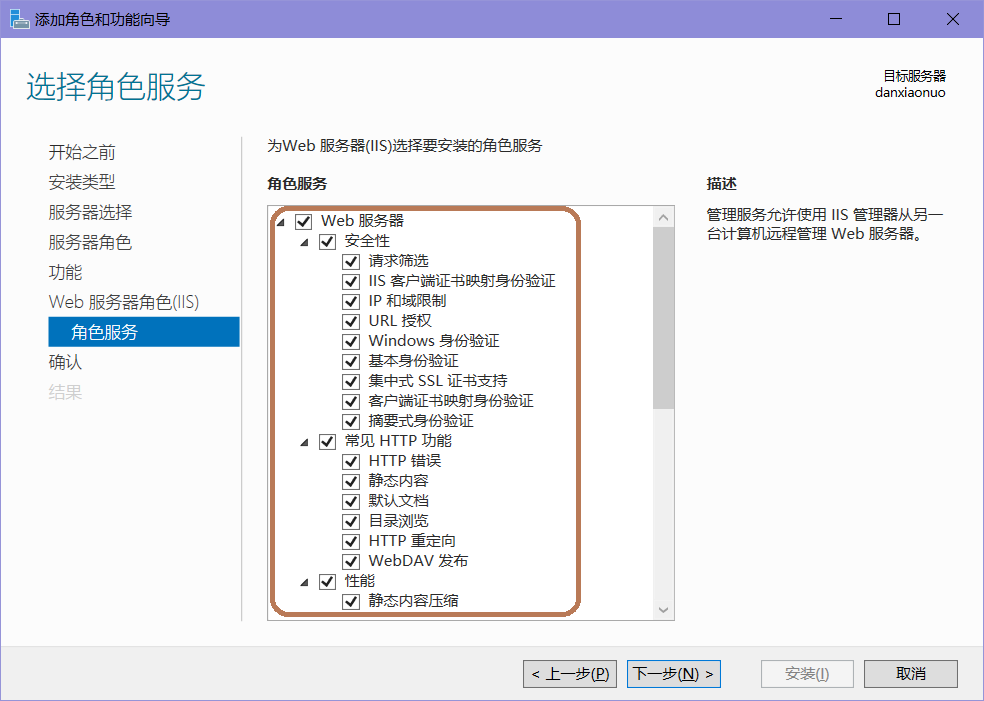
八、角色服务->单击"下一步"
九、确认->单击"安装"

十、结果->单击"关闭"

十一、打开Internet Information Services (IIS)管理器
开始菜单->Windows 管理工具->Internet Information Services (IIS)管理器

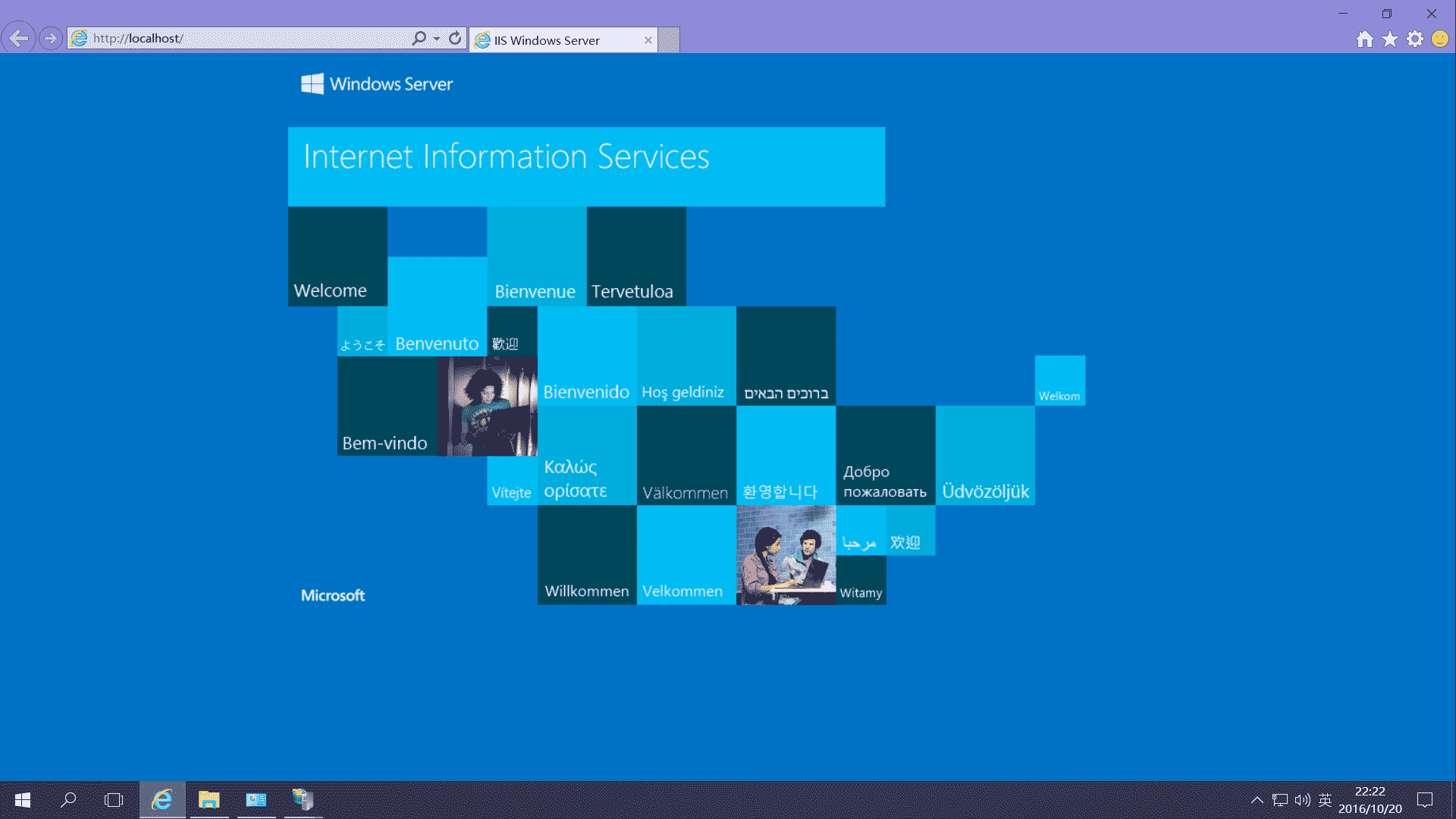
十二、在IE浏览器中输入:http://localhost/
最后
以上就是漂亮蜜粉最近收集整理的关于Windows Server 2016 IIS10 安装配置图文详解的全部内容,更多相关Windows内容请搜索靠谱客的其他文章。
本图文内容来源于网友提供,作为学习参考使用,或来自网络收集整理,版权属于原作者所有。








发表评论 取消回复