新学的,废话不多讲,直接效果图:
- 软件名称:
- Adobe Illustrator CS6 (AI cs6) 精简绿色中文版(32位+64位)
- 软件大小:
- 205MB
- 更新时间:
- 2014-05-11

一、三维网格的制作
1、首先打开ai软件,新建画布大小自定。然后就是用直线工具画一条直线。

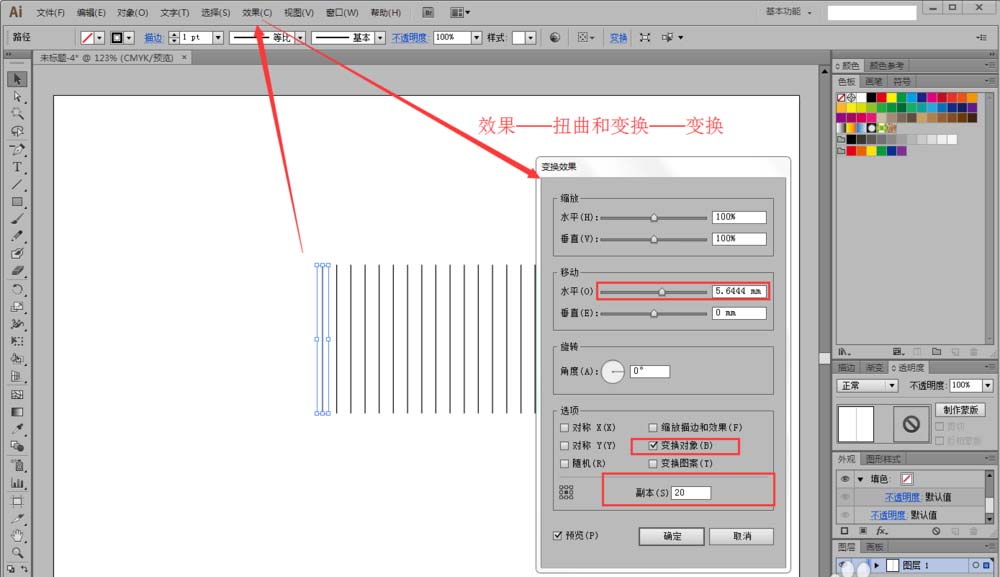
2、接着在菜单栏中:效果——扭曲和变换——变换。具体数据暂时自定(线束越多绘制的格子越精确)。
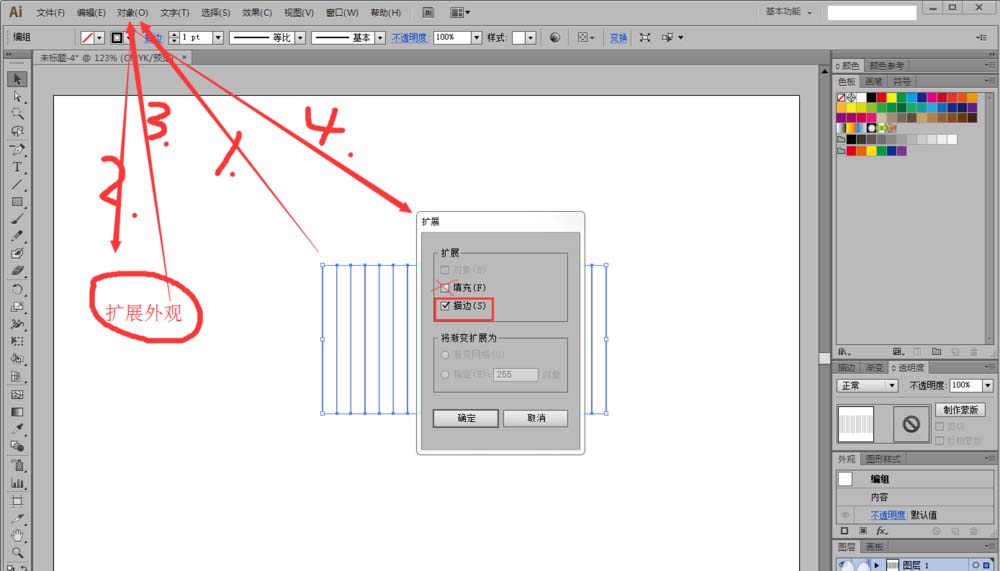
3、接着选择菜单栏里的 对象——扩展外观(这时就发现“直线”的选定状态有所变化)接着选对象——扩展 ——描边 。然后将填充色去掉(注意这一步尽量将图形调成正方形的,方便后面操作),如图所示:


4、接着选定全图,右键单击——变换——旋转-60。然后同样,再选此图,旋转+60


5、完了后,选择工具栏中的黑色箭头工具全选图,右键——编组。这样三维网格就绘制好了,想要生么图形,自己上色就行(一般只需要三种颜色)

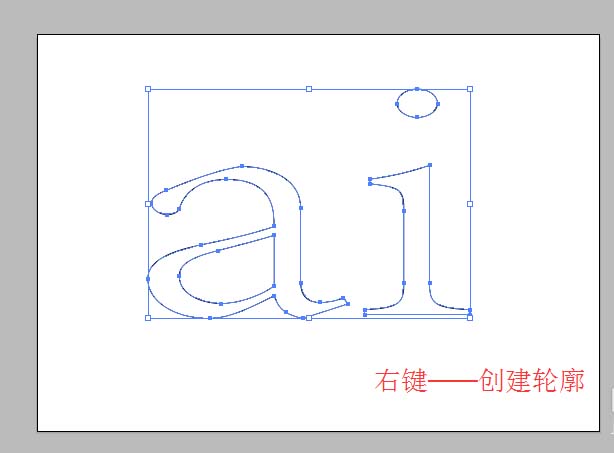
6、这里我简单以绘制文字举例。先新建一个图层(这一步是方便选择),选择文字工具,输入自己想要的文字,并调整大小(网格)。然后右键,将文字转换为轮廓、复制文字轮廓并编组(将所有图形一同编组)。


上一页12 下一页 阅读全文
最后
以上就是纯真铃铛最近收集整理的关于AI怎么制作镂空效果加三维上色网格的图形?的全部内容,更多相关AI怎么制作镂空效果加三维上色网格内容请搜索靠谱客的其他文章。
本图文内容来源于网友提供,作为学习参考使用,或来自网络收集整理,版权属于原作者所有。








发表评论 取消回复