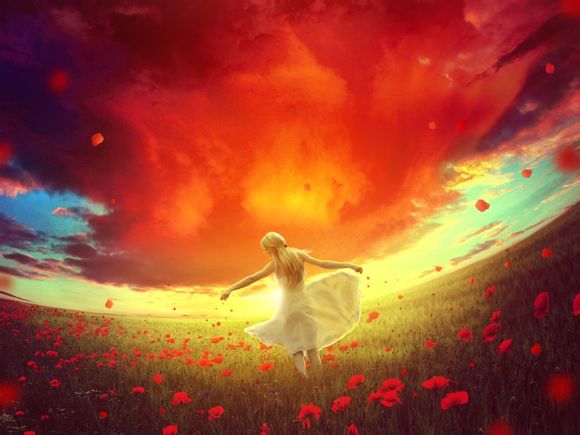
效果图有点类似鱼眼镜头效果,视野非常广。这类图片合成的时候多了一步变形处理,做出类似鱼眼镜效果,其它部分的处理跟平常的合成一样。
最终效果
1、新建图层。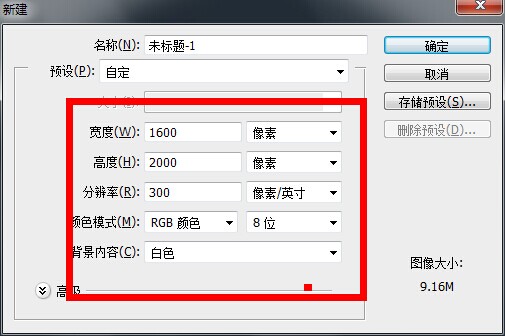
2、打开天空素材1,CTRL+T旋转和变形弯曲天空效果如图。

3、新建一个色彩平衡剪贴蒙版设置。

4、新建一个照片滤镜剪贴蒙版,颜色ec8a00。
5、在这一层要用黑色画笔来擦拭蒙版降低颜色对比。
6、新建一个可选颜色。


7、打开天空2,CTRL+T变形设置。

8、图层模式改为 强光不透明度100%。
9、新建曲线图层剪贴蒙版。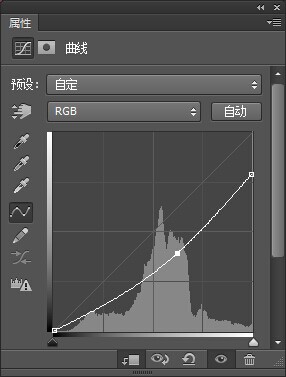

10、新建色相/饱和度剪贴蒙版。

11、打开玫瑰图层使用M工具选择玫瑰部分。

12、变换,弯曲图片和天空贴合。
13、建一个蒙版使用黑色画笔画出边缘和玫瑰贴合。
14、新建曲线图层。
15、用黑色画笔画出霞光部分。
16、新建图层。使用颜色# f8e1b9笔刷图中部分。改变图层模式为柔光100%。

17、在新建一个图层,使用相同的笔刷,不透明度降低到30-40%画出梦幻般的效果。
18、新建一个图层,用一个柔软的白色画笔画出阳光。
19、新建图层,用软刷和颜色# 291b01为现场添加更多的太阳光漆。改变线性减淡100%模式。

20、创建颜色填充图层。
21、改变图层模式排除100%。在这个图层蒙版用黑色软刷不透明约15-20%擦除上方的天空,减少品红那里。
上一页12 下一页 阅读全文
最后
以上就是冷酷鸭子最近收集整理的关于PS制作合成霞光中在花海起舞女孩的鱼眼镜头效果的全部内容,更多相关PS制作合成霞光中在花海起舞女孩内容请搜索靠谱客的其他文章。
本图文内容来源于网友提供,作为学习参考使用,或来自网络收集整理,版权属于原作者所有。








发表评论 取消回复