PS软件应用十分广泛,深受广大观众的热爱,对于一些电脑族,上班族来说,会修图片不仅仅可以将自己变得更加漂亮,也能给周围的朋友们增添一些色彩。下面和小编一起来学习如何用PS制作手机银行签约单吧。
- 软件名称:
- Adobe Photoshop 8.0 中文完整绿色破解版
- 软件大小:
- 150.1MB
- 更新时间:
- 2015-11-04

1、新建一个800*600像素的白色背景,然后新建图层,选择横排文字工具,输入文字,再次新建图层,选择矩形工具,然后选择路径,开始绘制如图所示的图形,到工作路径中,按下shift键画直线,然后再次点一下工具路径,再次画线,这样重复画线,如图

2、再次画竖线,选择直线工具画。如图

3、选择文字图层,双击鼠标左键,可以修改文字,修改成如图所示的文字标题

4、再次按下shift键绘制竖线,这样已经制作成一个表格了,如图

5、新建文字图层,选择横排文字工具,颜色改为黑色,输入合适的文字如图所示

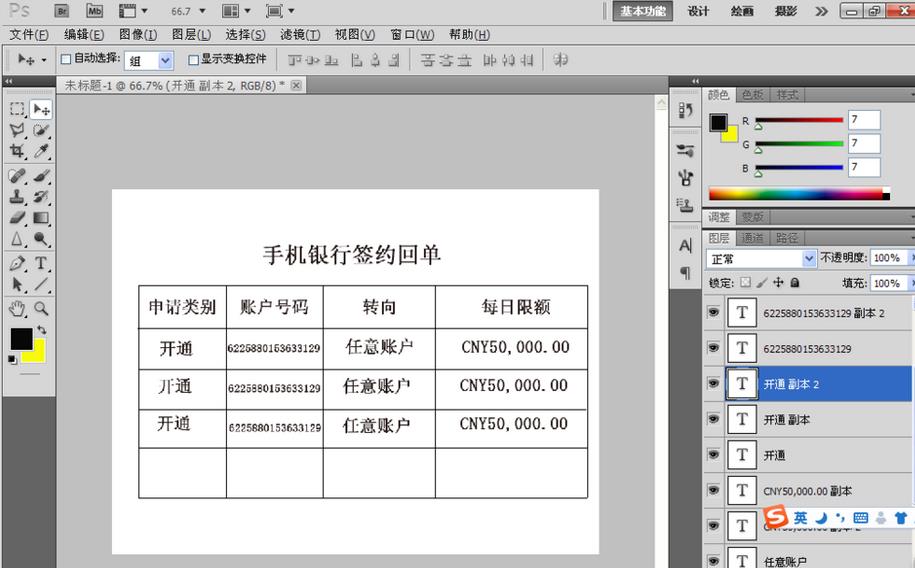
6、一张签约回单制作完成,如图所示
相关推荐:
PS怎么绘制虚线长方形?
ps怎么怎么提取图片中人物线条轮廓?
Photoshop怎么使用曲线调整图片对比度?
最后
以上就是高贵魔镜最近收集整理的关于PS怎么绘制手机银行签约单图表?的全部内容,更多相关PS怎么绘制手机银行签约单图表内容请搜索靠谱客的其他文章。
本图文内容来源于网友提供,作为学习参考使用,或来自网络收集整理,版权属于原作者所有。








发表评论 取消回复