win10下插入U盘连接上电脑但不显示盘符该怎么办?也许大家和我一样也经常遇到这样的问题,U盘插上电脑之后,任务栏上有U盘连接上的显示,但是在磁盘符和U盘管理器上没有它的显示。特别是现在系统更新到win10之后,以往的windows系统下的经验和解决办法让人在新系统下看不明白,所以这里分享一个win10下的解决办法。
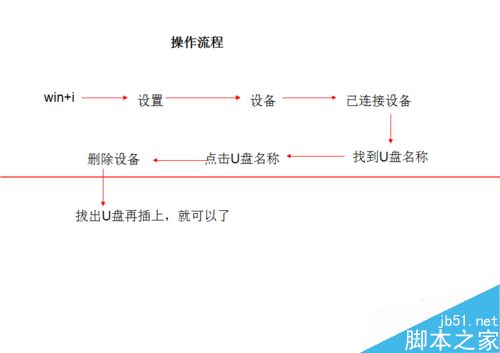
1、总体的思路和步骤
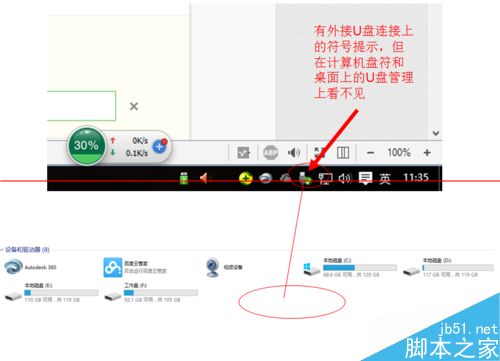
2、有外接U盘连接上的符号提示,但在计算机盘符和桌面上的U盘管理上看不见
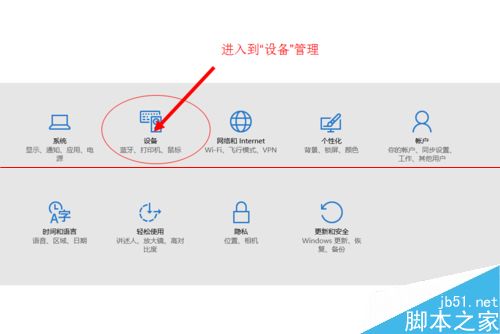
3、这个时候我们在任务栏上点击win图标,再点击“设置”(或直接使用快捷键win+i)进入到win10下的“设置界面”。

4、进入到“设备”管理
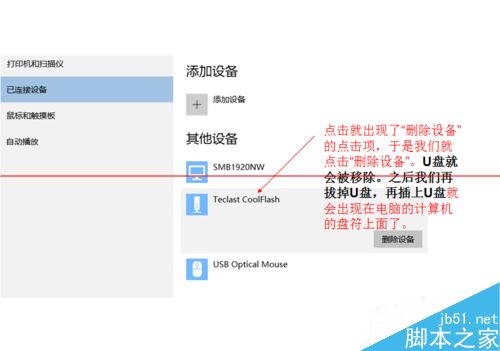
5、首先点击已连接设备,然后电脑的外接设备就会出现在左侧的列表里面,这里就可以看见,我们已经插上的U盘设备出现在这里。

6、点击就出现了“删除设备”的点击项,于是我们就点击“删除设备”。U盘就会被移除。之后我们再拔掉U盘,再插上U盘就会出现在电脑的计算机的盘符上面了。

注意事项:适用于win10界面,仅针对U盘是连接上电脑,只是盘符不显示。
最后
以上就是灵巧短靴最近收集整理的关于win10下插入U盘连接上电脑但不显示盘符该怎么办?的全部内容,更多相关win10下插入U盘连接上电脑但不显示盘符该怎么办内容请搜索靠谱客的其他文章。
本图文内容来源于网友提供,作为学习参考使用,或来自网络收集整理,版权属于原作者所有。








发表评论 取消回复