夜晚或光线不明的情况下拍摄人像,有时会出现红眼现象,使得人像非常吓人。怎么去除红眼还原黑色的大眼睛呢?下面就教大家Photoshop快速去除红眼方法,希望能对大家有所帮助!


“Adobe Photoshop”8.0以上版本
方法/步骤
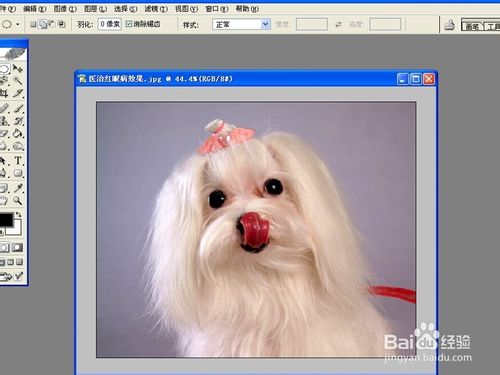
首先打开你觉得人像是红眼的照片

选择左侧的椭圆工具

选择选项叠加工具,以合适的直径同时把两只眼睛选中

选择图像-调整中的去色选项,此时红色眼睛就会消失,但看起来仍不真实

再选择图像-调整中亮度/对比度的选项,将亮度调低,对比度调高


最后看到效果后,保存即可
以上就是Photoshop快速去除红眼方法介绍,大家看明白了吗?希望能对大家有所帮助!
最后
以上就是传统过客最近收集整理的关于Photoshop快速去除红眼方法的全部内容,更多相关Photoshop快速去除红眼方法内容请搜索靠谱客的其他文章。
本图文内容来源于网友提供,作为学习参考使用,或来自网络收集整理,版权属于原作者所有。








发表评论 取消回复